

Зміст статті
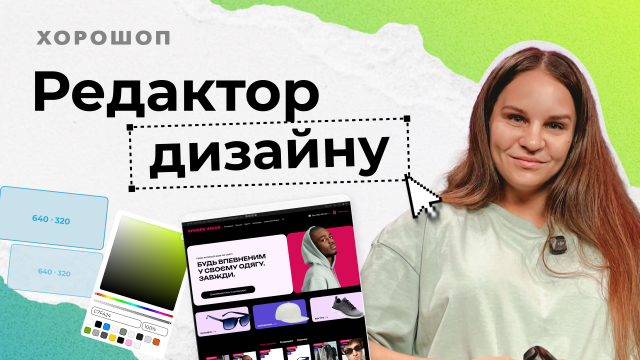
Не знаєте, який дизайн обрати для інтернет-магазину або як налаштувати окремі сторінки? Ми зібрали матеріали, які допоможуть визначитися з оформленням, опанувати редактор дизайну Хорошопу та самостійно підготувати графіку для сайту.
Дизайн інтернет-магазину охоплює кольори й шрифти, структуру сторінок, товарні блоки, банери, логотип та мобільну версію. Усі ці елементи мають поєднуватися між собою, представляти бренд і допомагати покупцям орієнтуватися на сайті.
У цій добірці ми зібрали матеріали для різних етапів роботи над дизайном інтернет-магазину. Матеріали можна читати послідовно або відразу перейти до потрібного розділу.
Як обрати дизайн інтернет-магазину
Почати варто з бази — вибору шаблону дизайну. Наступні матеріали допоможуть знайти відповідний дизайн, прийняти нестандартні рішення та уникнути типових помилок.
Огляд дизайнів Хорошопу для різних ніш
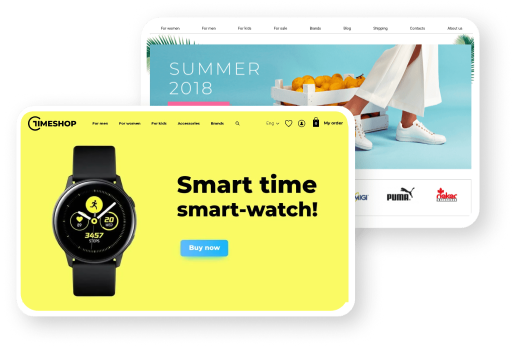
У галереї Хорошопу доступно понад 350 дизайнів для різних ніш. Це може ускладнювати вибір, тому ми вирішили вам допомогти. В огляді дизайнів Хорошопу ми розібрали приклади для магазинів одягу та взуття, прикрас, косметики, їжі, дитячих товарів, електроніки, зоотоварів, товарів для дому та інших ніш.


Ви побачите, які кольори, банери, картки товарів і способи навігації доречні для різного асортименту. Стаття допоможе звузити вибір та зрозуміти, на які елементи звертати увагу під час перегляду готових варіантів.
Темний дизайн інтернет-магазину
Темне оформлення може зробити інтернет-магазин помітнішим і стати частиною його айдентики. Проте воно підходить не кожному бізнесу. Результат залежить від асортименту, фотографій, фірмових кольорів і того, наскільки добре опрацьований контраст між фоном, текстом та елементами інтерфейсу.
У статті про темний дизайн інтернет-магазину розповідаємо про його переваги та особливості . Також показуємо приклади магазинів на Хорошопі та пояснюємо, як налаштувати темне оформлення в редакторі дизайну. Матеріал стане у пригоді, якщо ви хочете відійти від звичного білого фону, але ще не впевнені, чи пасуватиме таке рішення вашому магазину.


Помилки в дизайні інтернет-магазину
Навіть привабливий дизайн може заважати покупцям, якщо на сторінках забагато кольорів, анімацій, банерів або спливаючих вікон. Проблеми також виникають через складну навігацію, недостатній контраст, погано адаптовану мобільну версію та неякісний візуальний контент.
У матеріалі про помилки в дизайні інтернет-магазинів ми розібрали ці недоліки на прикладах реальних сайтів. Стаття допоможе оцінити дизайн очима покупця та помітити погані рішення, які ускладнюють пошук товарів або оформлення замовлення. До цього матеріалу варто повернутися перед запуском магазину, а також після значних змін у його оформленні.
Як налаштувати дизайн на Хорошопі
На Хорошопі можна змінювати оформлення інтернет-магазину без спеціальних технічних навичок. Редактор дизайну дозволяє працювати із загальним стилем сайту, структурою сторінок та окремими елементами для десктопної та мобільної версій.
Як створити власний дизайн у Хорошопі
Роботу над сайтом починається з вибору готового дизайну. Потім його можна адаптувати до свого бренду в редакторі дизайну. Змінити кольори, шрифти, фони, кнопки, заголовки, шапку, футер та оформлення основних сторінок.
У статті «Як створити свій дизайн у Хорошопі» ми знайомимо вас з основними можливостями редактора дизайну. Пояснюємо, як змінювати структуру сторінок, переміщувати блоки, налаштовувати їхній вигляд та приховувати зайві для вас елементи. З цього матеріалу варто почати, якщо ви ще не працювали з редактором і хочете спочатку скласти загальне уявлення про його можливості.
11 неочевидних функцій редактора дизайну
Частину налаштувань легко пропустити навіть під час регулярної роботи з редактором, адже їх там дійсно багато. Наприклад, не знати, що можна стиль стрілок у банерах, оформлення стікерів, пропорції фотографій у мінікартках, вигляд фільтрів і кількість видимих підкатегорій на мобільній версії.
У добірці 11 неочевидних функцій редактору дизайну кожну можливість розглянуто за однаковим принципом: що саме вона змінює, де розташоване налаштування та коли ним варто скористатися. Завдяки цьому статтю можна використовувати як коротку інструкцію під час роботи із сайтом. Матеріал допоможе детально налаштувати окремі елементи та знайти можливості редактора, якими ви раніше не користувалися.
Як налаштувати дизайн мобільної версії
Значна частина покупців переглядає товари та оформлює замовлення зі смартфонів. Тому від дизайну мобільної версії залежить, наскільки легко вони знайдуть потрібну категорію, прочитають інформацію про товар і завершать покупку.
На Хорошопі інтернет-магазин має окрему мобільну версію, дизайн якої можна налаштовувати незалежно. Власник магазину може змінювати розташування блоків, приховувати зайві елементи, використовувати окремі банери та адаптувати навігацію до смартфону. Це дозволяє врахувати особливості мобільних екранів і не змінювати при цьому вигляд сайту на комп’ютерах.
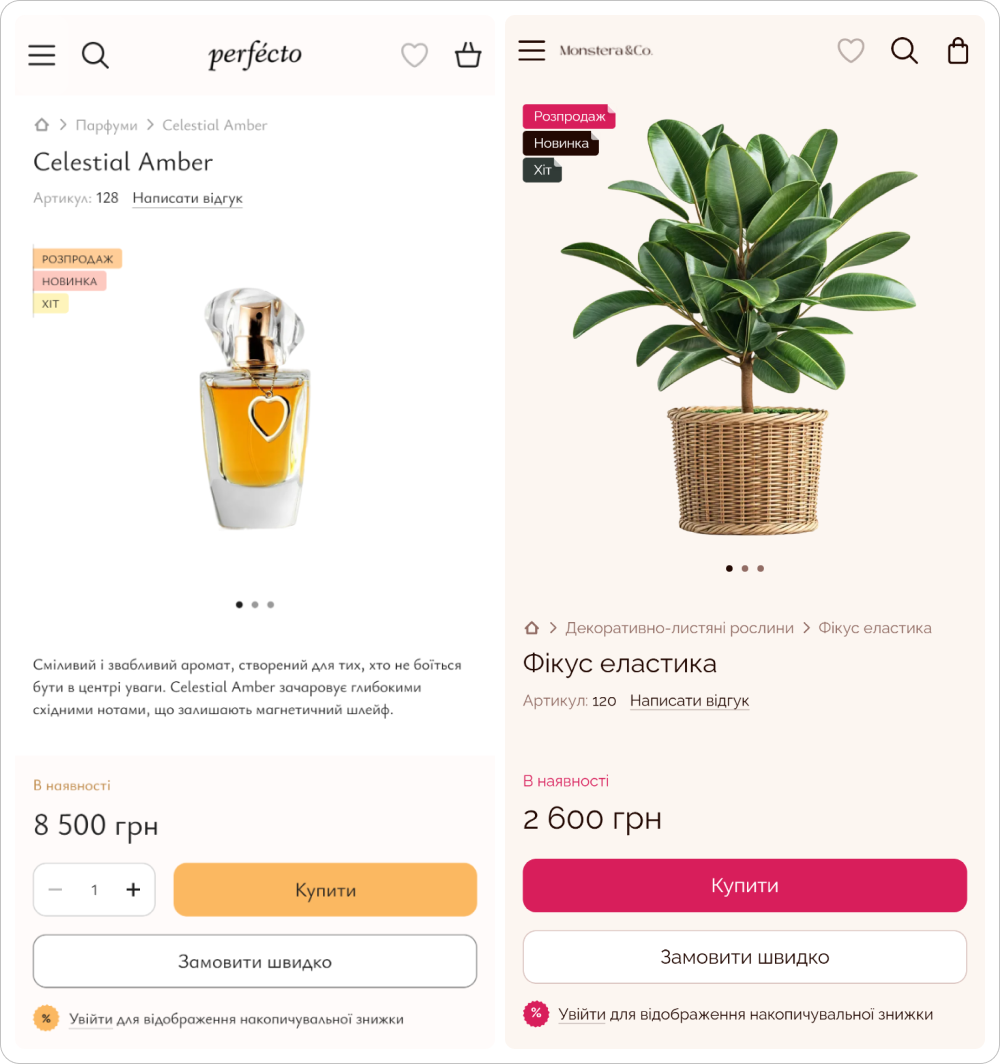
У матеріалі про дизайн мобільної версії інтернет-магазину ми розбираємо налаштування шапки, меню, головної сторінки, каталогу, мінікарток і сторінки товару. Також пояснюємо, на які деталі звернути увагу та як перевірити результат на смартфоні.
Як оформити ключові сторінки та елементи сайту
Після налаштування загального стилю можна переходити до окремих частин інтернет-магазину. Насамперед варто приділити увагу шапці, головній сторінці та сторінці товару — саме з ними покупці постійно взаємодіють під час вибору та замовлення товарів.
Як налаштувати шапку сайту
Шапка відображається на всіх сторінках інтернет-магазину та містить основні навігаційні елементи. Зазвичай у ній розташовані каталог, пошук, контакти, кошик, особистий кабінет та інші корисні посилання. Від їхнього розташування залежить, наскільки легко покупцеві буде користуватися сайтом.
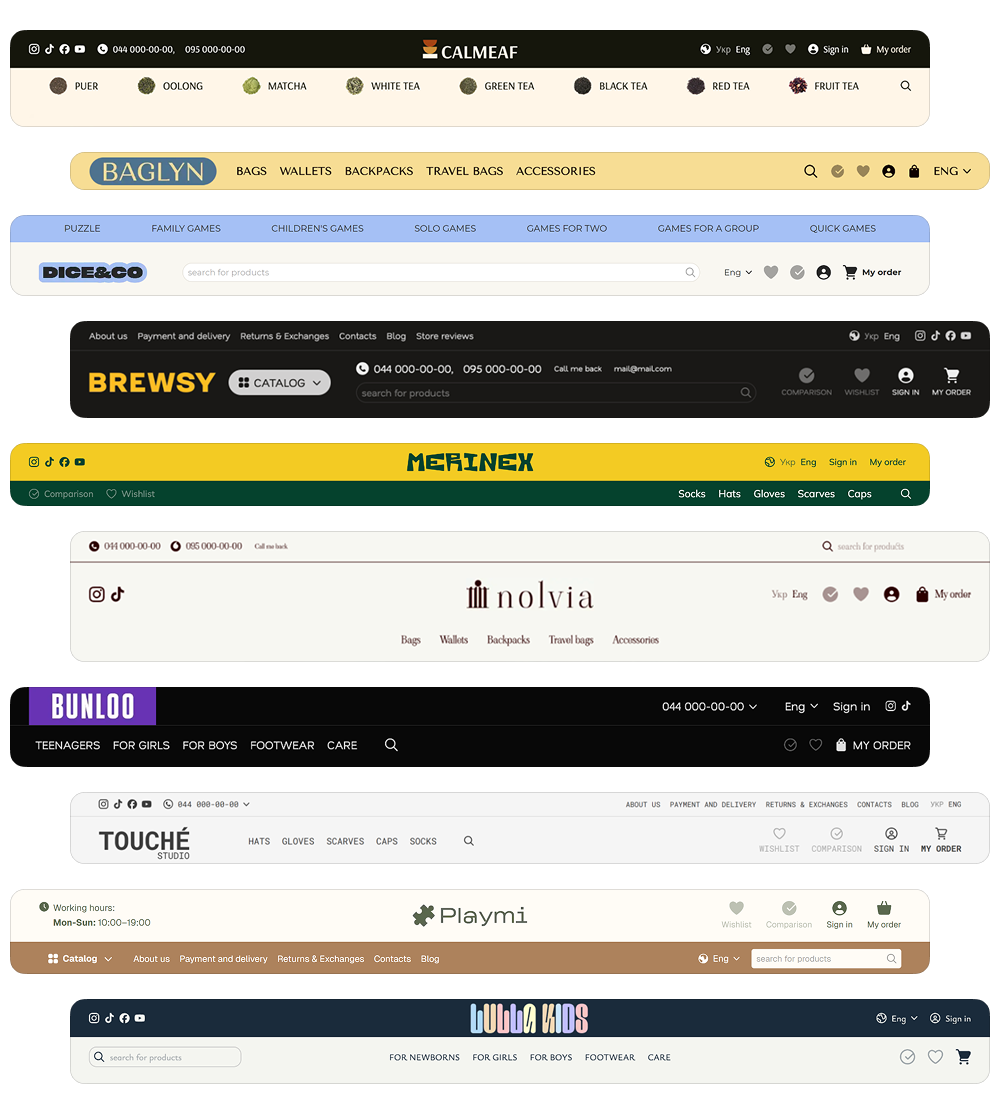
У статті про налаштування шапки інтернет-магазину ми розповідаємо, як керувати її структурою в редакторі дизайну Хорошопу. Ви можете змінювати розташування компонентів, їхній розмір і стиль, налаштовувати текст та іконки, регулювати висоту ліній і відступи між елементами. Також шапку можна зафіксувати, щоб вона залишалася на екрані під час прокручування сторінки. Матеріал допоможе вам самостійно адаптувати шапку під потреб покупців.
Як налаштувати головну сторінку
Головна сторінка знайомить відвідувача з магазином, показує основні категорії та допомагає перейти до актуальних товарів. На ній можна розмістити банери, товарні вітрини, переваги магазину, відгуки, бренди й інші інформаційні блоки.
У матеріалі про налаштування головної сторінки ми розбираємо доступні блоки та пояснюємо, як працювати з ними в редакторі дизайну. Їх можна переміщувати, приховувати, об’єднувати та оформлювати відповідно до загального стилю сайту.


Стаття допоможе визначити, яку інформацію варто винести на головну сторінку та в якій послідовності її показувати. Окремо розглядаємо мобільну версію і помилки, через які сторінка може виглядати перевантаженою.
П’ять ідей оформлення головної сторінки
Коли структура головної сторінки вже визначена, можна переходити до розміщення банерів. Вони можуть представляти бренд, показувати нову колекцію, вести до популярних категорій або звертати увагу на акції.
У статті «5 ідей як оформити головну сторінку інтернет-магазину» ми показуємо готові варіанти першого екрану: вертикальні банери, плитки категорій, квадратні блоки, великий головний банер із меншими блоками та композицію з двома додатковими банерами. Кожен приклад супроводжується налаштуваннями для десктопної й мобільної версій.
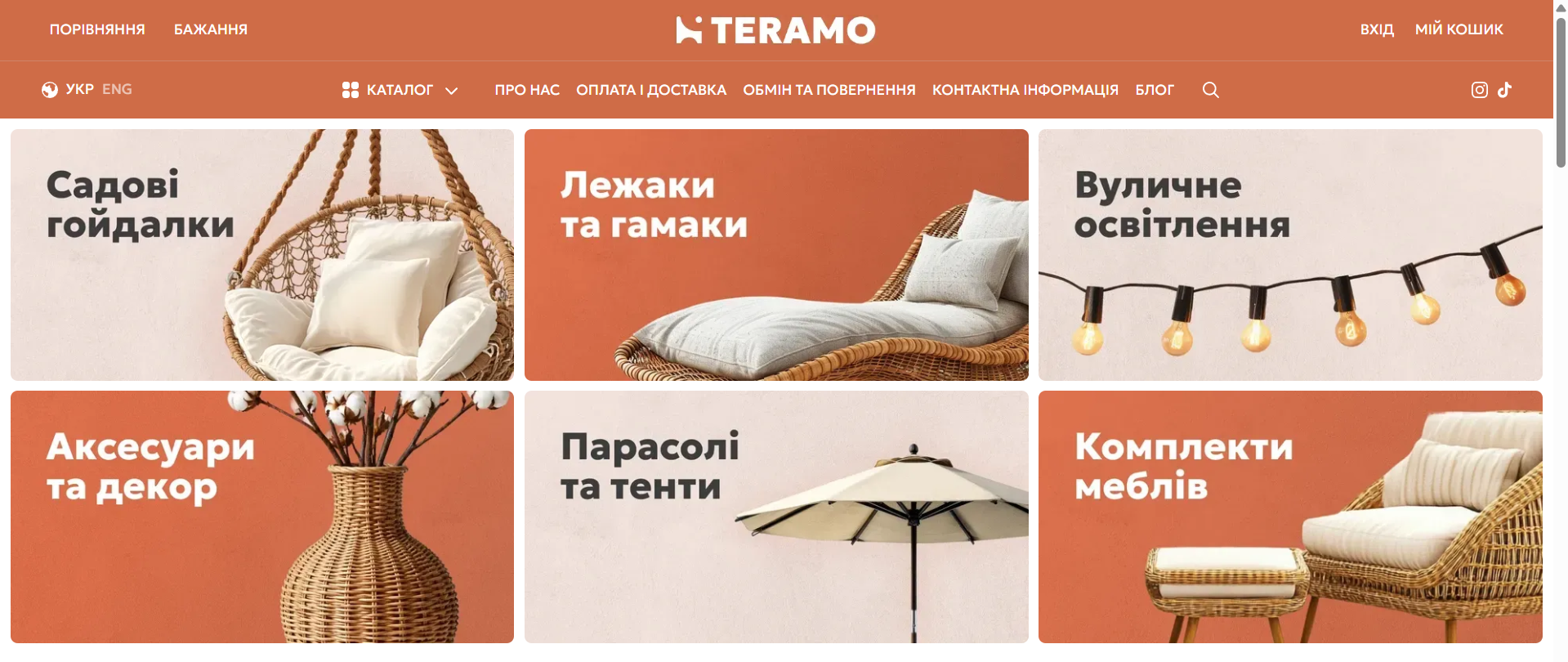
Матеріал стане джерелом ідей і водночас практичною інструкцією. Готові композиції можна повторити у своєму магазині або використати як основу для власного оформлення.
Як налаштувати сторінку товару
На сторінці товару покупець переглядає фотографії, характеристики, ціну, доступні модифікації, умови оплати та доставки. Тут же він приймає рішення, чи додавати товар у кошик. Тому інформація має бути помітною, зрозумілою та розташованою у логічному порядку.
У статті про налаштування сторінки товару ми розбираємо її структуру та можливості редактора дизайну. Пояснюємо різницю між різними форматами сторінки, показуємо, як переміщувати елементи між секціями, створювати групи та приховувати непотрібні компоненти.
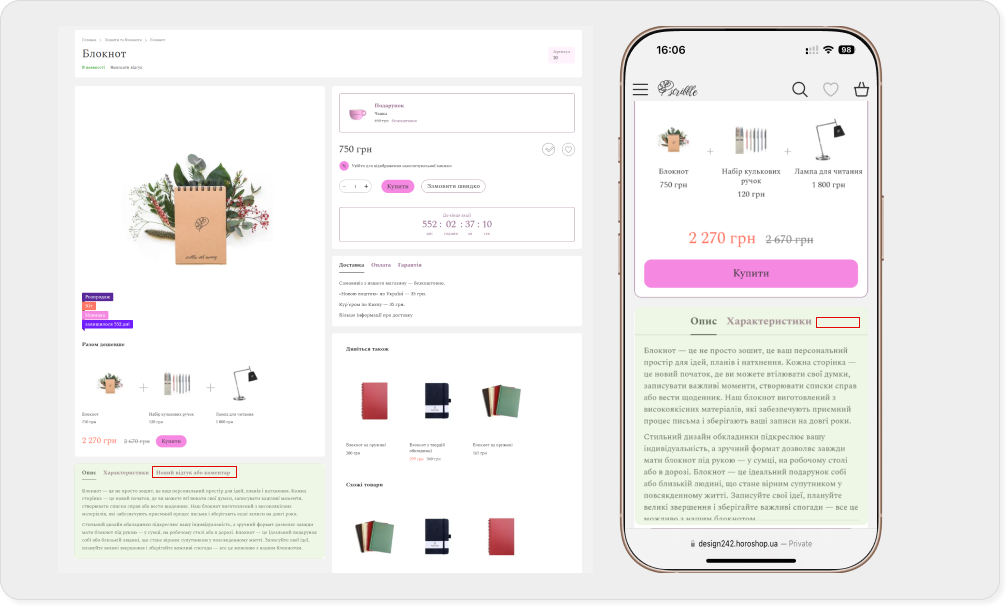
Окрему увагу приділяємо розстановці акцентів. Наприклад, для одягу важливо виділити більше місця фотографіям, а для техніки — характеристикам і додатковій інформації. Матеріал допоможе підібрати структуру відповідно до товарів та окремо налаштувати її для мобільної версії.

Як підготувати графіку для інтернет-магазину
Для оформлення інтернет-магазину потрібні логотип, фавікон, банери та інші зображення. Вони формують цілісний стиль сайту, допомагають презентувати бренд і привертають увагу до важливої інформації. Частину такої графіки можна підготувати самостійно за допомогою онлайн-сервісів.
Як створити логотип
Логотип має залишатися впізнаваним у різних форматах: у шапці сайту, на пакуванні, у соціальних мережах або на рекламному банері. Для цього він має бути простим, читабельним, відповідати характеру бренду та добре виглядати як у великому, так і в маленькому розмірі.
У статті «Як створити логотип, якщо ви не дизайнер» ми пояснюємо основні принципи розробки логотипа. Розповідаємо, як сформулювати ідею бренду, підібрати кольори, шрифти й композицію, а потім перевірити готовий результат. У матеріалі також є огляд сервісів для створення логотипів, приклади вдалих і невдалих рішень та пояснення, коли можна впоратися самостійно, а коли доцільніше звернутися до дизайнера.
Що таке фавікон і як його зробити
Фавікон — це маленька іконка, яка відображається поруч із назвою сайту у вкладці браузера, закладках і результатах пошуку. Вона допомагає швидше знайти інтернет-магазин серед відкритих сторінок і підтримує впізнаваність бренду.
У статті про створення фавікона для сайту ми розповідаємо, яким має бути його дизайн, розмір і формат. Також пояснюємо, як адаптувати логотип до маленького зображення, у яких сервісах можна підготувати іконку та як встановити її на сайт. Окремий розділ присвячений ситуаціям, коли фавікон після встановлення не відображається. Матеріал допоможе підготувати його з урахуванням технічних вимог і уникнути поширених помилок.
Як самостійно зробити банер
За допомогою банерів інтернет-магазини повідомляють про акції, нові надходження, сезонні колекції та зміни в роботі. Для створення простого банера не обов’язково щоразу звертатися до дизайнера — базову графіку можна підготувати в онлайн-редакторі на основі готового шаблону.
У статті про те, як зробити банер для інтернет-магазину, ми порівнюємо Adobe Express, Canva, VistaCreate, Fotor і Visme. Розглядаємо доступні шаблони та інструменти, зручність інтерфейсу, підтримку української мови та обмеження безкоштовних версій. Матеріал допоможе вибрати сервіс відповідно до ваших завдань і знайти редактор, у якому буде зручно регулярно готувати графіку для сайту, реклами та розсилок.
Де знайти безкоштовні зображення
Власних фотографій та ілюстрацій не завжди вистачає для банерів, інформаційних сторінок або статей у блозі. У таких випадках можна скористатися фотостоками — майданчиками з готовими зображеннями, частина яких доступна безкоштовно.
У добірці безкоштовних фотостоків ми зібрали 23 сервіси та розглянули їхні особливості, переваги й недоліки. Матеріал допоможе знайти майданчики з фотографіями та іншою графікою для різних завдань інтернет-магазину. Перед завантаженням зображення варто перевірити умови його використання. Навіть безкоштовний контент може мати обмеження щодо редагування, комерційного застосування або необхідності вказувати автора.
Створіть дизайн інтернет-магазину на Хорошоп
Дизайн інтернет-магазину можна розвивати поступово. На старті достатньо обрати готовий варіант, додати елементи фірмового стилю та налаштувати основні сторінки. Згодом оформлення можна доповнювати й змінювати відповідно до асортименту, завдань бізнесу та поведінки покупців.
У галереї Хорошопу доступно понад 350 безкоштовних дизайнів для різних ніш. Кожен із них можна адаптувати за допомогою редактора дизайну: змінити кольори та шрифти, налаштувати структуру сторінок, шапку, картки товарів та окрему мобільну версію.
Створюйте інтернет-магазин на Хорошопі та тестуйте можливості платформи безкоштовно протягом семи днів.
Запустити свій інтернет-магазин
Безкоштовний тест 7 днів