

Содержание статьи
Не знаете, какой дизайн выбрать для интернет-магазина или как настроить отдельные страницы? Мы собрали материалы, которые помогут определиться с оформлением, освоить редактор дизайна Хорошопа и самостоятельно подготовить графику для сайта.
Дизайн интернет-магазина охватывает цвета и шрифты, структуру страниц, товарные блоки, баннеры, логотип и мобильную версию. Все эти элементы должны сочетаться между собой, представлять бренд и помогать покупателям ориентироваться на сайте.
В этой подборке мы собрали материалы для разных этапов работы над дизайном интернет-магазина. Их можно читать последовательно или сразу перейти к нужному разделу.
Как выбрать дизайн интернет-магазина
Начать стоит с основы — выбора шаблона дизайна. Следующие материалы помогут подобрать подходящий дизайн, найти нестандартные решения и избежать типичных ошибок.
Обзор дизайнов Хорошопа для разных ниш
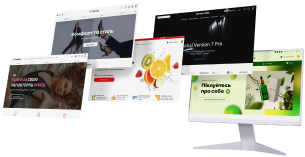
В галерее Хорошопа доступно более 350 дизайнов для разных ниш. Это может усложнять выбор, поэтому мы решили вам помочь. В обзоре дизайнов Хорошопа мы разобрали примеры для магазинов одежды и обуви, украшений, косметики, продуктов питания, детских товаров, электроники, зоотоваров, товаров для дома и других ниш.


Вы увидите, какие цвета, баннеры, карточки товаров и способы навигации уместны для разного ассортимента. Статья поможет сузить выбор и понять, на какие элементы обращать внимание при просмотре готовых вариантов.
Темный дизайн интернет-магазина
Темное оформление может сделать интернет-магазин заметнее и стать частью его айдентики. Однако оно подходит не каждому бизнесу. Результат зависит от ассортимента, фотографий, фирменных цветов и того, насколько хорошо проработан контраст между фоном, текстом и элементами интерфейса.
В статье о темном дизайне интернет-магазина рассказываем о его преимуществах и особенностях. Также показываем примеры магазинов на Хорошопе и объясняем, как настроить темное оформление в редакторе дизайна. Материал пригодится, если вы хотите отказаться от привычного белого фона, но еще не уверены, подойдет ли такое решение вашему магазину.


Ошибки в дизайне интернет-магазина
Даже привлекательный дизайн может мешать покупателям, если на страницах слишком много цветов, анимаций, баннеров или всплывающих окон. Проблемы также возникают из-за сложной навигации, недостаточного контраста, плохо адаптированной мобильной версии и некачественного визуального контента.
В материале об ошибках в дизайне интернет-магазинов мы разобрали эти недостатки на примерах реальных сайтов. Статья поможет оценить дизайн глазами покупателя и заметить неудачные решения, которые усложняют поиск товаров или оформление заказа. К этому материалу стоит вернуться перед запуском магазина, а также после значительных изменений в его оформлении.
Как настроить дизайн на Хорошопе
На Хорошопе можно менять оформление интернет-магазина без специальных технических навыков. Редактор дизайна позволяет работать с общим стилем сайта, структурой страниц и отдельными элементами для десктопной и мобильной версий.
Как создать собственный дизайн в Хорошопе
Работа над сайтом начинается с выбора готового дизайна. Затем его можно адаптировать к своему бренду в редакторе дизайна: изменить цвета, шрифты, фон, кнопки, заголовки, шапку, футер и оформление основных страниц.
В статье «Как создать свой дизайн в Хорошопе» мы знакомим вас с основными возможностями редактора дизайна. Объясняем, как менять структуру страниц, перемещать блоки, настраивать их внешний вид и скрывать ненужные элементы. С этого материала стоит начать, если вы еще не работали с редактором и хотите сначала получить общее представление о его возможностях.
11 неочевидных функций редактора дизайна
Часть настроек легко пропустить даже при регулярной работе с редактором, поскольку их действительно много. Например, можно не знать, что в нем меняются стиль стрелок в баннерах, оформление стикеров, пропорции фотографий в мини-карточках, вид фильтров и количество видимых подкатегорий в мобильной версии.
В подборке 11 неочевидных функций редактора дизайна каждая возможность рассмотрена по одинаковому принципу: что именно она меняет, где расположена настройка и когда ею стоит воспользоваться. Благодаря этому статью можно использовать как краткую инструкцию при работе с сайтом. Материал поможет детально настроить отдельные элементы и найти возможности редактора, которыми вы раньше не пользовались.
Как настроить дизайн мобильной версии
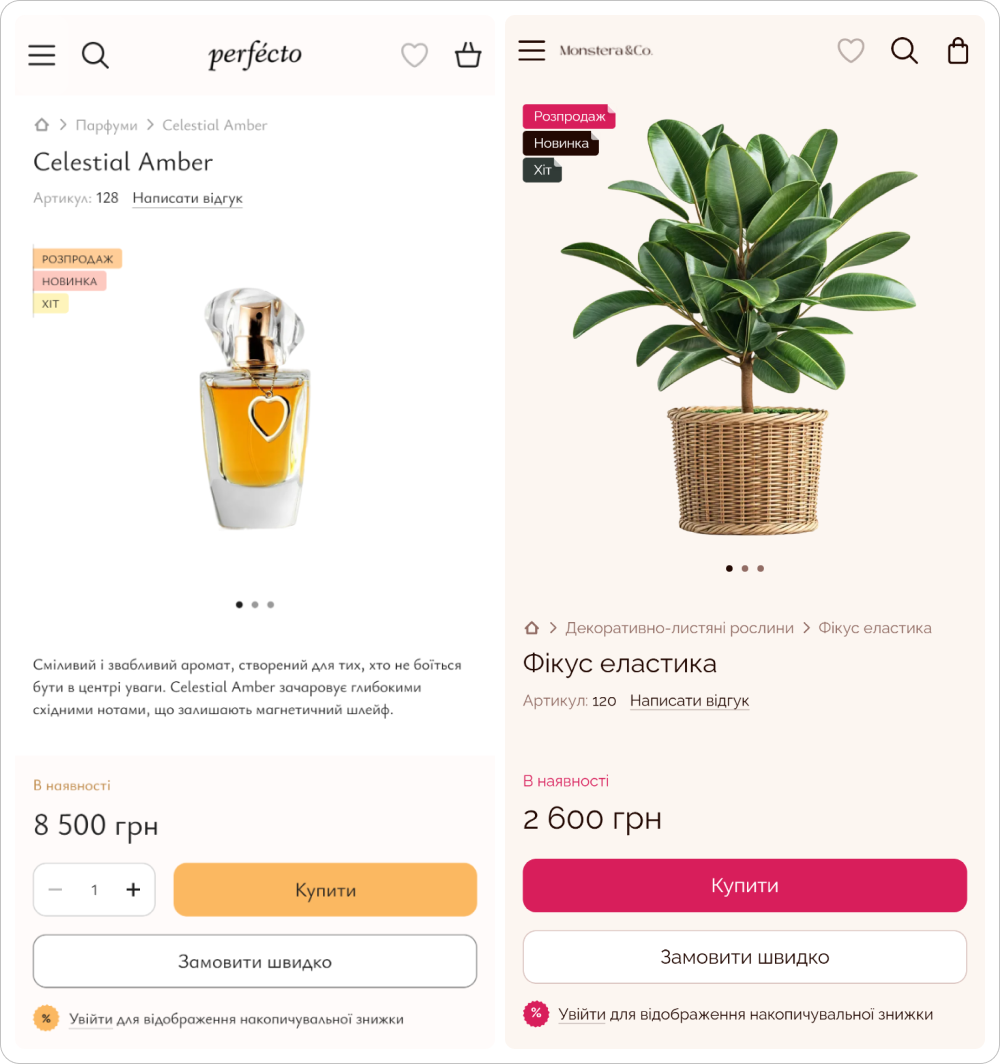
Значительная часть покупателей просматривает товары и оформляет заказы со смартфонов. Поэтому от дизайна мобильной версии зависит, насколько легко они найдут нужную категорию, прочитают информацию о товаре и завершат покупку.
На Хорошопе у интернет-магазина есть отдельная мобильная версия, дизайн которой можно настраивать независимо. Владелец магазина может менять расположение блоков, скрывать лишние элементы, использовать отдельные баннеры и адаптировать навигацию для смартфона. Это позволяет учитывать особенности мобильных экранов и при этом не менять вид сайта на компьютерах.
В материале о дизайне мобильной версии интернет-магазина мы разбираем настройки шапки, меню, главной страницы, каталога, мини-карточек и страницы товара. Также объясняем, на какие детали обратить внимание и как проверить результат на смартфоне.
Как оформить ключевые страницы и элементы сайта
После настройки общего стиля можно переходить к отдельным частям интернет-магазина. Прежде всего стоит уделить внимание шапке, главной странице и странице товара — именно с ними покупатели постоянно взаимодействуют при выборе и заказе товаров.
Как настроить шапку сайта
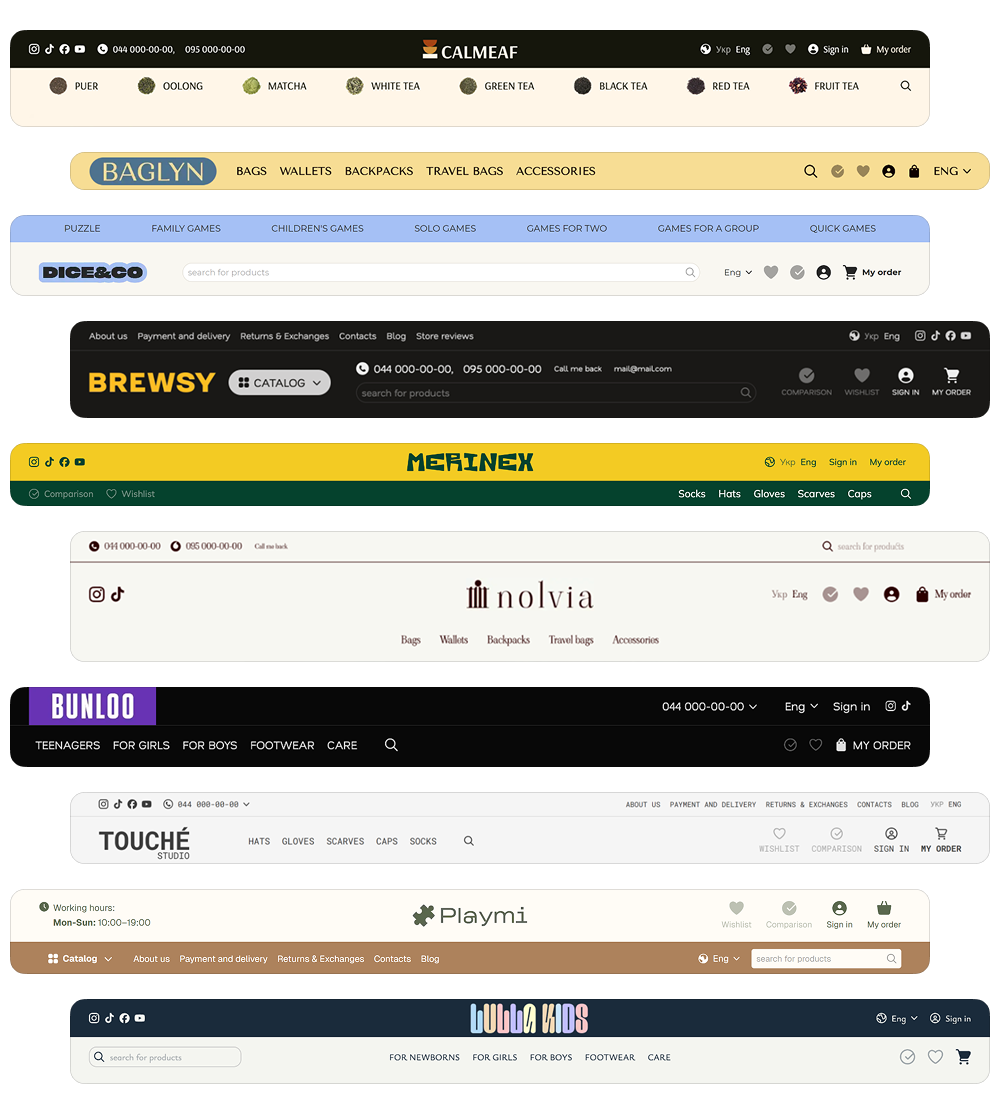
Шапка отображается на всех страницах интернет-магазина и содержит основные элементы навигации. Обычно в ней расположены каталог, поиск, контакты, корзина, личный кабинет и другие полезные ссылки. От их расположения зависит, насколько легко покупателю будет пользоваться сайтом.
В статье о настройке шапки интернет-магазина мы рассказываем, как управлять ее структурой в редакторе дизайна Хорошопа. Вы можете менять расположение компонентов, их размер и стиль, настраивать текст и иконки, регулировать высоту строк и отступы между элементами. Шапку также можно зафиксировать, чтобы она оставалась на экране при прокрутке страницы. Материал поможет вам самостоятельно адаптировать шапку к потребностям покупателей.
Как настроить главную страницу
Главная страница знакомит посетителя с магазином, показывает основные категории и помогает перейти к актуальным товарам. На ней можно разместить баннеры, товарные витрины, преимущества магазина, отзывы, бренды и другие информационные блоки.
В материале о настройке главной страницы мы разбираем доступные блоки и объясняем, как работать с ними в редакторе дизайна. Их можно перемещать, скрывать, объединять и оформлять в соответствии с общим стилем сайта.


Статья поможет определить, какую информацию стоит вынести на главную страницу и в какой последовательности ее показывать. Отдельно рассматриваем мобильную версию и ошибки, из-за которых страница может выглядеть перегруженной.
Пять идей оформления главной страницы
Когда структура главной страницы уже определена, можно переходить к размещению баннеров. Они могут представлять бренд, показывать новую коллекцию, вести к популярным категориям или привлекать внимание к акциям.
В статье «5 идей, как оформить главную страницу интернет-магазина» мы показываем готовые варианты первого экрана: вертикальные баннеры, плитки категорий, квадратные блоки, большой главный баннер с меньшими блоками и композицию с двумя дополнительными баннерами. Каждый пример сопровождается настройками для десктопной и мобильной версий.
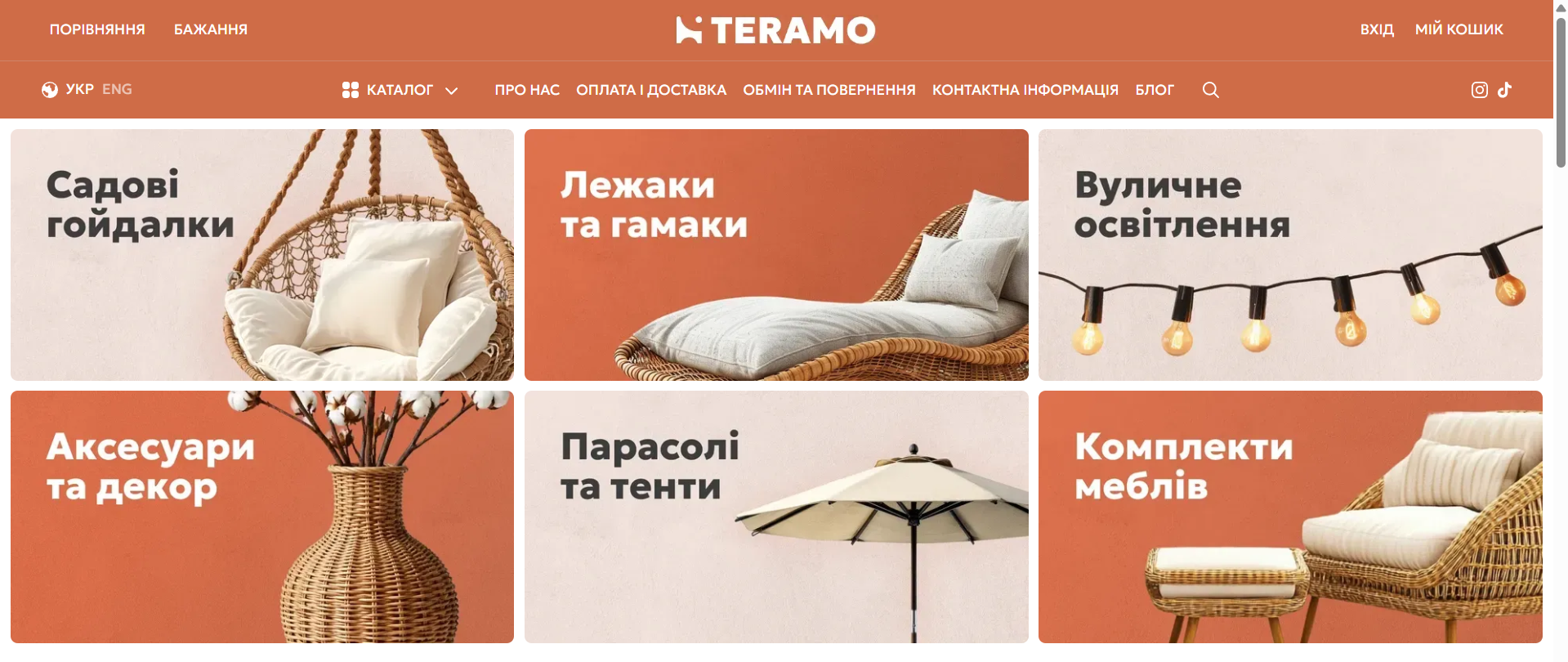
Материал станет источником идей и одновременно практической инструкцией. Готовые композиции можно повторить в своем магазине или использовать как основу для собственного оформления.
Как настроить страницу товара
На странице товара покупатель просматривает фотографии, характеристики, цену, доступные модификации, условия оплаты и доставки. Здесь же он решает, добавлять ли товар в корзину. Поэтому информация должна быть заметной, понятной и расположенной в логичном порядке.
В статье о настройке страницы товара мы разбираем ее структуру и возможности редактора дизайна. Объясняем разницу между форматами страницы, показываем, как перемещать элементы между секциями, создавать группы и скрывать ненужные компоненты.
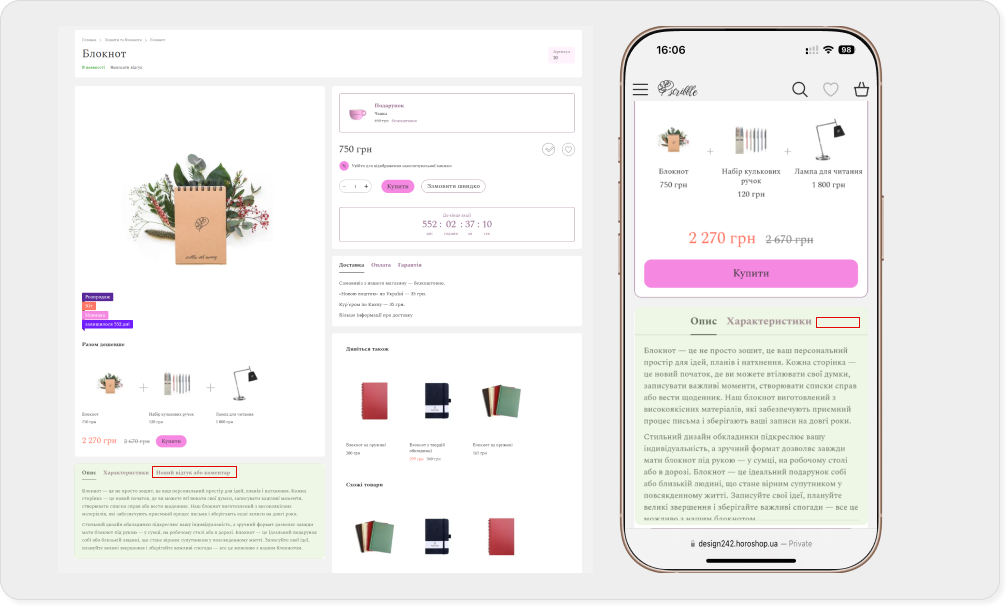
Отдельное внимание уделяем расстановке акцентов. Например, для одежды важно выделить больше места фотографиям, а для техники — характеристикам и дополнительной информации. Материал поможет подобрать структуру в соответствии с товарами и отдельно настроить ее для мобильной версии.

Как подготовить графику для интернет-магазина
Для оформления интернет-магазина нужны логотип, фавикон, баннеры и другие изображения. Они формируют целостный стиль сайта, помогают представить бренд и привлекают внимание к важной информации. Часть такой графики можно подготовить самостоятельно с помощью онлайн-сервисов.
Как создать логотип
Логотип должен оставаться узнаваемым в разных форматах: в шапке сайта, на упаковке, в социальных сетях или на рекламном баннере. Для этого он должен быть простым, читабельным, соответствовать характеру бренда и хорошо выглядеть как в большом, так и в маленьком размере.
В статье «Как создать логотип, если вы не дизайнер» мы объясняем основные принципы разработки логотипа. Рассказываем, как сформулировать идею бренда, подобрать цвета, шрифты и композицию, а затем проверить готовый результат. В материале также есть обзор сервисов для создания логотипов, примеры удачных и неудачных решений и объяснение, когда можно справиться самостоятельно, а когда целесообразнее обратиться к дизайнеру.
Что такое фавикон и как его сделать
Фавикон — это маленькая иконка, которая отображается рядом с названием сайта во вкладке браузера, закладках и результатах поиска. Она помогает быстрее найти интернет-магазин среди открытых страниц и поддерживает узнаваемость бренда.
В статье о создании фавикона для сайта мы рассказываем, каким должен быть его дизайн, размер и формат. Также объясняем, как адаптировать логотип к маленькому изображению, в каких сервисах можно подготовить иконку и как установить ее на сайт. Отдельный раздел посвящен ситуациям, когда фавикон после установки не отображается. Материал поможет подготовить его с учетом технических требований и избежать распространенных ошибок.
Как самостоятельно сделать баннер
С помощью баннеров интернет-магазины сообщают об акциях, новых поступлениях, сезонных коллекциях и изменениях в работе. Для создания простого баннера необязательно каждый раз обращаться к дизайнеру — базовую графику можно подготовить в онлайн-редакторе на основе готового шаблона.
В статье о том, как сделать баннер для интернет-магазина, мы сравниваем Adobe Express, Canva, VistaCreate, Fotor и Visme. Рассматриваем доступные шаблоны и инструменты, удобство интерфейса, поддержку украинского языка и ограничения бесплатных версий. Материал поможет выбрать сервис в соответствии с вашими задачами и найти редактор, в котором будет удобно регулярно готовить графику для сайта, рекламы и рассылок.
Где найти бесплатные изображения
Собственных фотографий и иллюстраций не всегда хватает для баннеров, информационных страниц или статей в блоге. В таких случаях можно воспользоваться фотостоками — площадками с готовыми изображениями, часть которых доступна бесплатно.
В подборке бесплатных фотостоков мы собрали 23 сервиса и рассмотрели их особенности, преимущества и недостатки. Материал поможет найти площадки с фотографиями и другой графикой для разных задач интернет-магазина. Перед загрузкой изображения стоит проверить условия его использования. Даже бесплатный контент может иметь ограничения по редактированию и коммерческому применению либо требовать указания автора.
Создайте дизайн интернет-магазина на Хорошопе
Дизайн интернет-магазина можно развивать постепенно. На старте достаточно выбрать готовый вариант, добавить элементы фирменного стиля и настроить основные страницы. В дальнейшем оформление можно дополнять и менять в соответствии с ассортиментом, задачами бизнеса и поведением покупателей.
В галерее Хорошопа доступно более 350 бесплатных дизайнов для разных ниш. Каждый из них можно адаптировать с помощью редактора дизайна: изменить цвета и шрифты, настроить структуру страниц, шапку, карточки товаров и отдельную мобильную версию.
Создавайте интернет-магазин на Хорошопе и тестируйте возможности платформы бесплатно в течение семи дней.
Запустить свой интернет-магазин
Бесплатный тест 7 дней