
Зміст статті
Оновлений редактор банерів Хорошопу спрощує оформлення головної сторінки та дає більше можливостей для роботи з її структурою. У статті показуємо п’ять варіантів розміщення банерів і пояснюємо, як адаптувати кожен із них для десктопної та мобільної версій сайту.
Візуальне оформлення головної сторінки формує перше враження про інтернет-магазин, допомагає відразу показати асортимент та швидко зорієнтуватися відвідувачам в розділах сайту. Важливу роль у цьому відіграють банери, які привертають увагу до акцій та ключових категорій товарів. Щоб працювати з ними було простіше, ми оновили редактор банерів у Хорошопі. Інтерфейс став більш наочним, а керування блоками — зручнішим.
Розповідаємо про нові можливості та пропонуємо п'ять ідей оформлення головної сторінки, які можна легко реалізувати.
Більше гнучкості та можливостей з новим редактором банерів
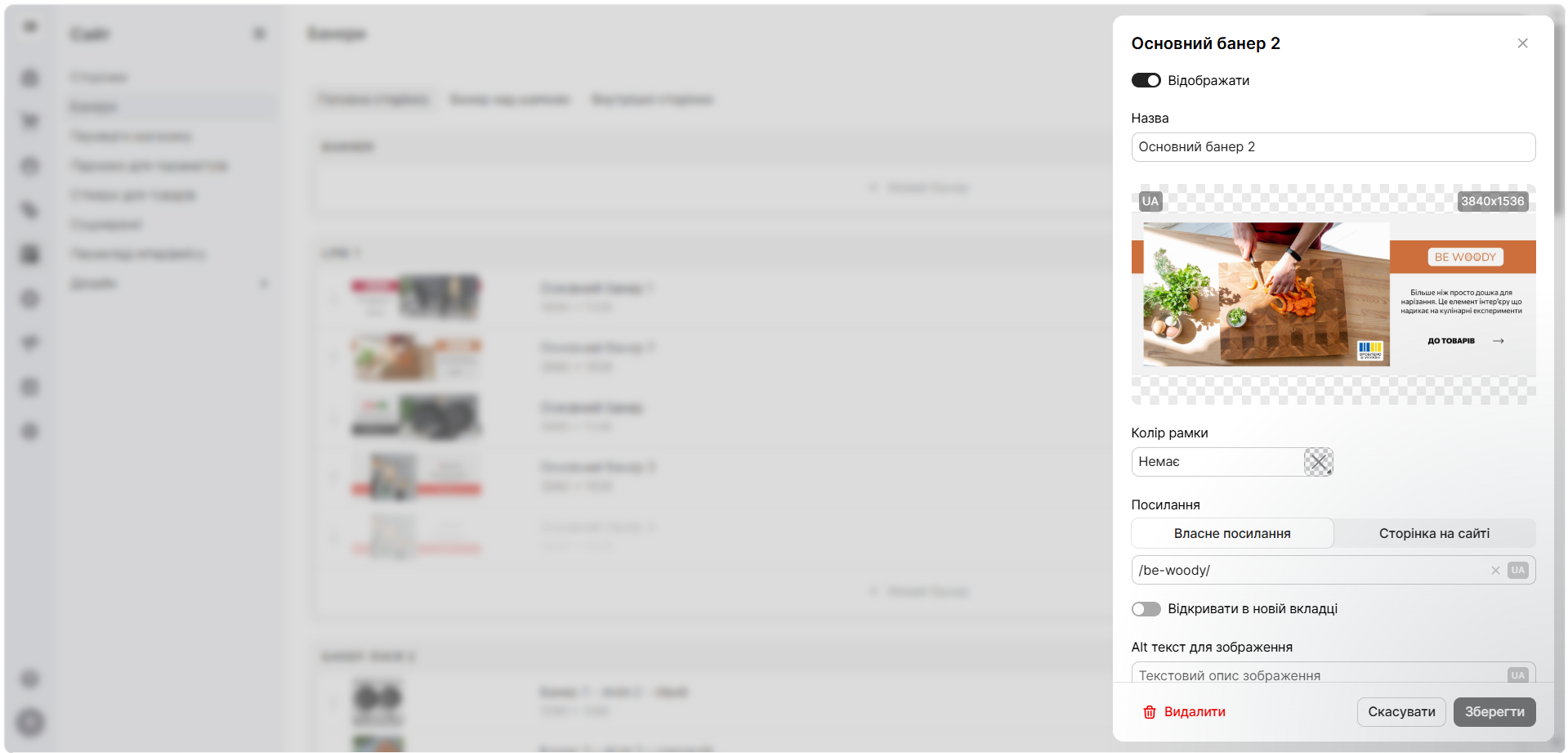
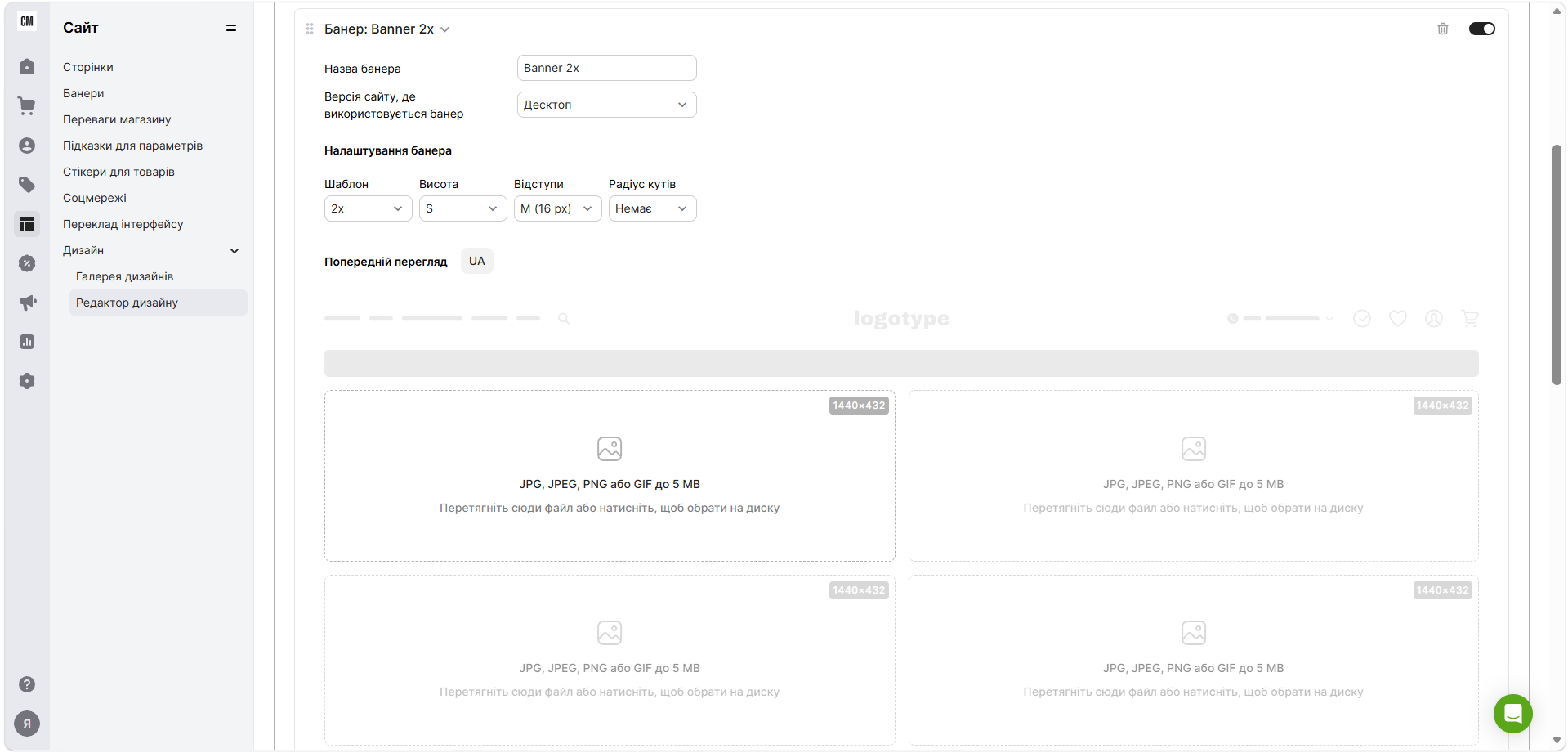
Ми оновили інтерфейс керування банерами в адмінпанелі, щоб змінювати оформлення головної сторінки інтернет-магазину було простіше та швидше. Тепер ви можете виконувати більшість дій в одному місці, гнучкіше налаштовувати параметри та переглядати зміни до публікації на сайт.
Робота з десктопною версією в редакторі дизайну
Раніше для додавання та налаштування зображень на головній сторінці потрібно було переходити до окремого розділу. Тепер цей процес інтегровано безпосередньо в редактор дизайну. Ви бачите структуру сторінки, можете додавати нові банерні лінії, відразу завантажувати зображення у відповідні блоки та коригувати параметри.
Спрощене керування банерами
Ми оновили інтерфейс так, щоб налаштування банерних ліній займало мінімум часу. Інтуїтивно зрозуміле розташування кнопок та полів дозволяє за лічені хвилини додати посилання та назви чи змінити їхній порядок на екрані.
Розширені параметри відображення
Разом із оновленим інтерфейсом з'явилися й додаткові можливості. Наприклад, можна завантажувати додаткові банери в ту ж саму лінію для створення слайдерів, змінювати порядок зображень перетягуванням, відкривати посилання в новій вкладці, приховувати окремі банери незалежно від інших. Це дає більше свободи під час оформлення та робить процес гнучкішим.
Роль головної сторінки в навігації інтернет-магазину
Для більшості покупців знайомство з інтернет-магазином починається з головної сторінки. За перші секунди вони оцінюють асортимент, шукають потрібну категорію або звертають увагу на актуальні пропозиції. Правильно побудована структура головної сторінки закриває кілька завдань.
-
Залучення та утримання уваги відвідувачів. Якщо головна сторінка виглядає привабливо, а навігація на ній інтуїтивно зрозуміла, ймовірність того, що відвідувач піде далі в каталог, суттєво зростає.
-
Знайомство з брендом та пояснення специфіки магазину. Вже на першому екрані має бути зрозуміло, що саме ви продаєте, а оформлення головної сторінки — працювати на впізнаваність бренду. Завдяки редактору дизайну ви можете кастомізувати шаблони під ваш фірмовий стиль.
-
Презентація найвигідніших пропозицій. Акційні банери та блоки з бестселерами підштовхують до швидкого рішення про покупку та фокусують увагу клієнта на тому, що ви хочете продати в першу чергу.
Великі банери на головній сторінці можуть знайомити з брендом або сезонними хітами, менші — вести до окремих категорій, колекцій чи спеціальних пропозицій. Якщо такі елементи розміщені послідовно та відповідають логіці перегляду сторінки, покупцеві простіше знайти потрібний товар без зайвих переходів каталогом. Водночас універсального оформлення головної сторінки немає. Наприклад, інтернет-магазини із широким асортиментом можуть підкреслити банерами основні популярні категорії. Для бізнесу з вузькою спеціалізацією корисніше акцентувати увагу на нових колекціях чи бестселлерах. У кожному випадку банери мають логічно доповнювати структуру сторінки та допомагати користувачам легко знаходити потрібні розділи. Більше про те, як налаштувати дизайн головної сторінки, читайте в нашому матеріалі.
5 ідей оформлення банерів на головній сторінці
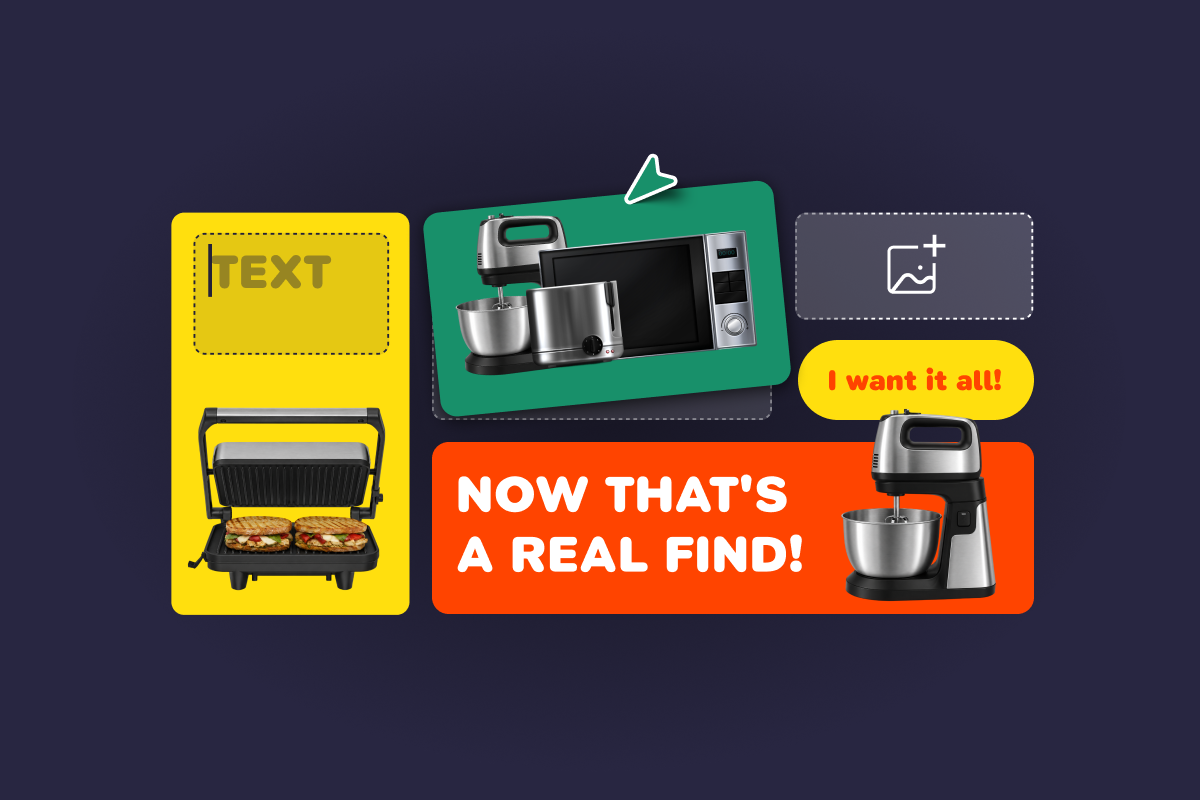
Оновлений інтерфейс редактору дизайну дозволяє створювати індивідуальні комбінації банерів. Ви можете самостійно вирішувати, як поєднувати зображення, де робити акценти та які блоки показувати на головній сторінці. Показуємо кілька прикладів оформлення та розповідаємо як їх реалізувати за допомогою нових функцій.
Три вертикальні банери
Замість одного класичного горизонтального банераі можна розмістити до трьох вертикальних зображень в один ряд. Це рішення дозволяє презентувати основні категорії товарів або колекції, створюючи легкий та сучасний візуальний ефект. На мобільних пристроях вертикальні банери виглядають особливо органічно та забезпечують зручний перегляд контенту.
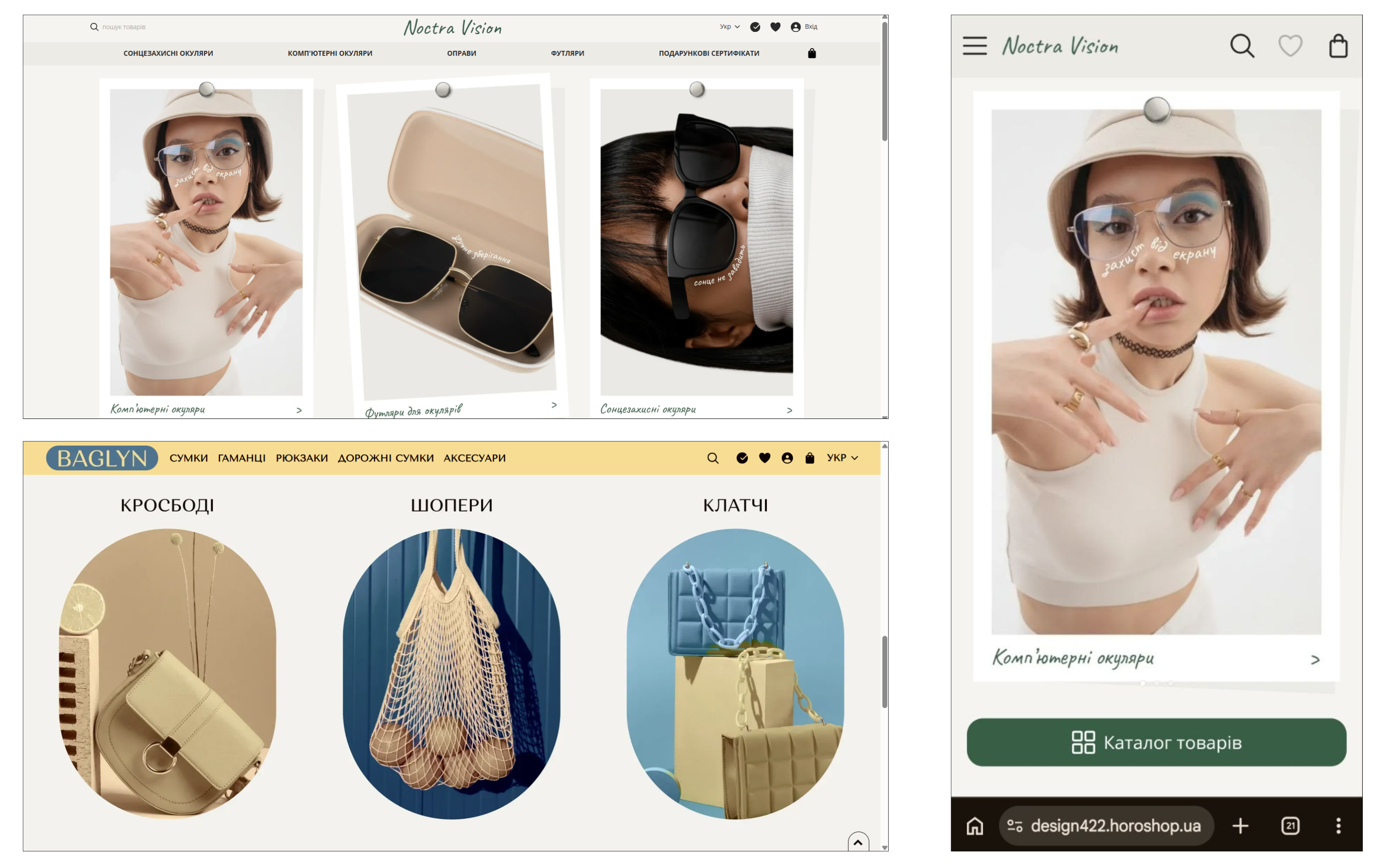
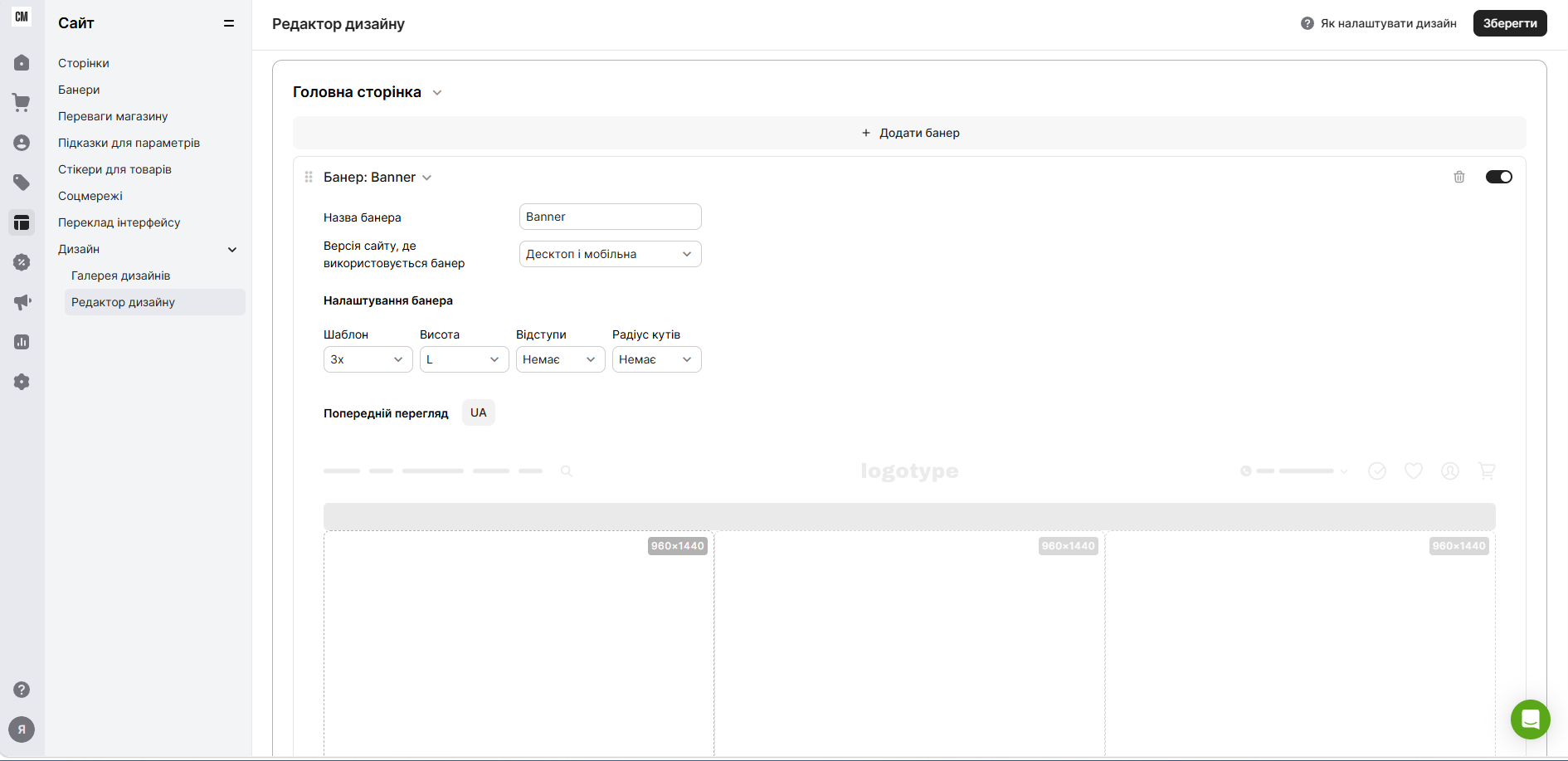
Щоб використати цей ефект на своєму сайті, в адмінці зайдіть в «Редактор дизайну» → «Головна сторінка», створіть першу банерну лінію, застосуйте шаблон 3х з висотою L та додайте потрібні банери у відповідні блоки.
Плитки категорій
Розміщення плиток категорій у вигляді банерів на головній сторінці дозволяє покупцеві відразу зрозуміти нішу інтернет-магазину та швидко перейти до актуальних товарів. Кожна плитка може вести до окремої категорії або підкатегорії, а візуальні акценти допомагають легше зорієнтуватися в асортименті ще до відкриття каталогу.
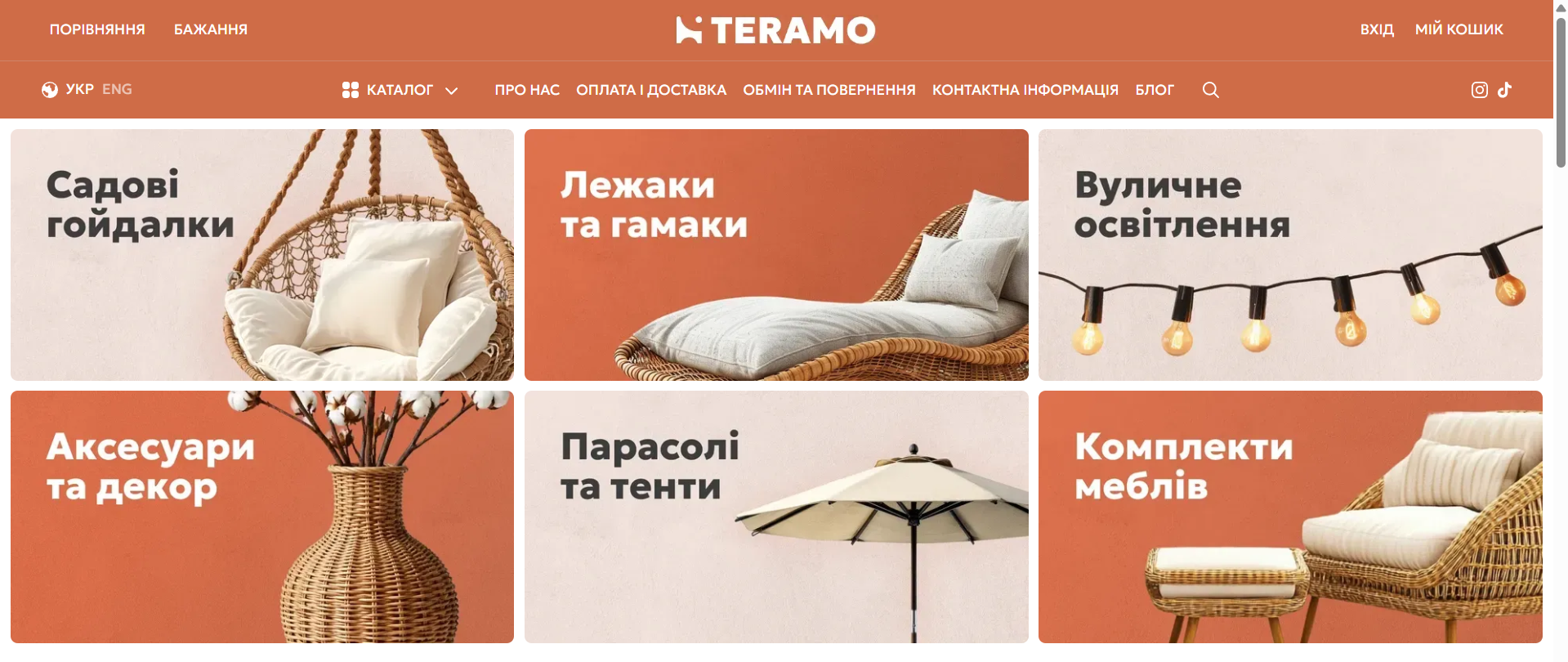
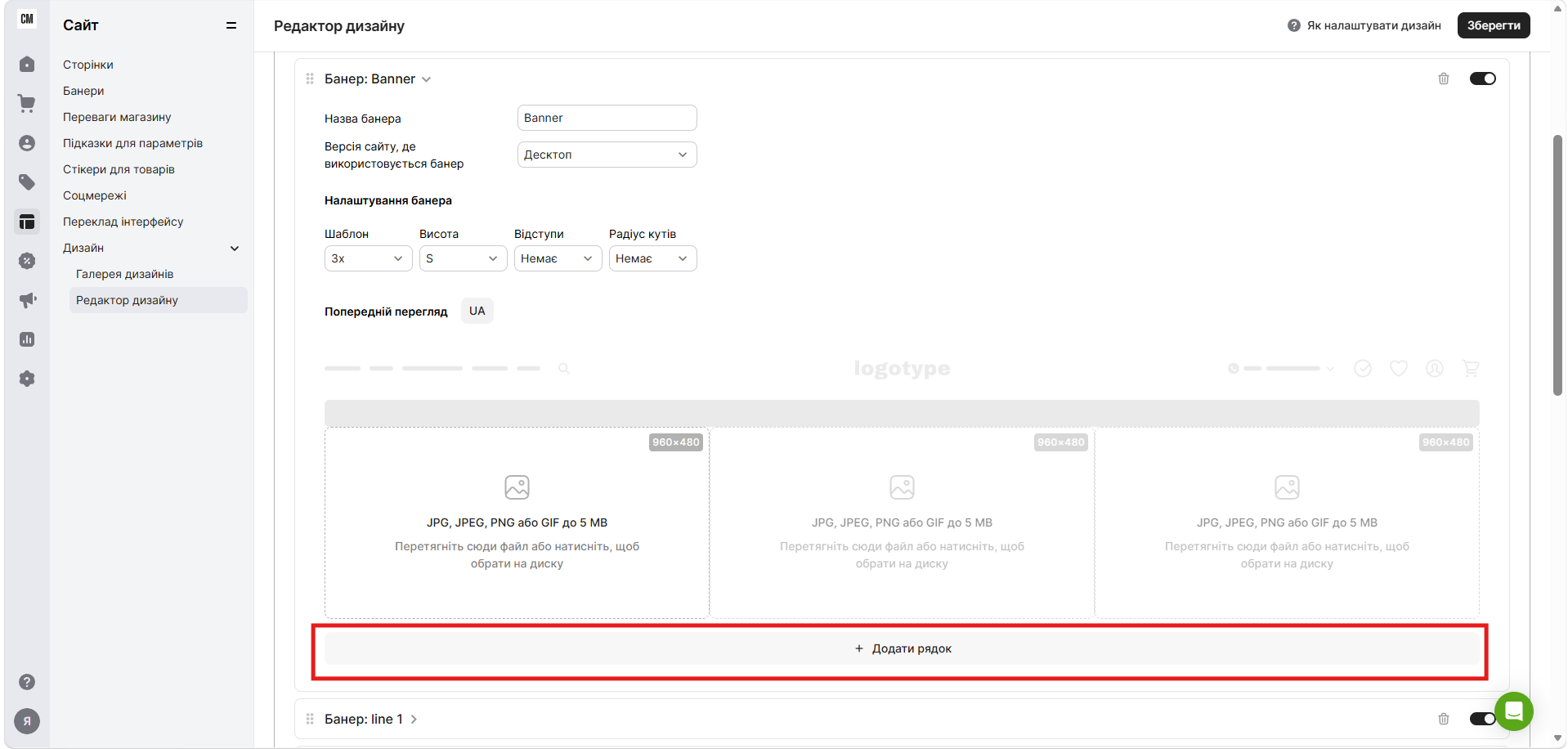
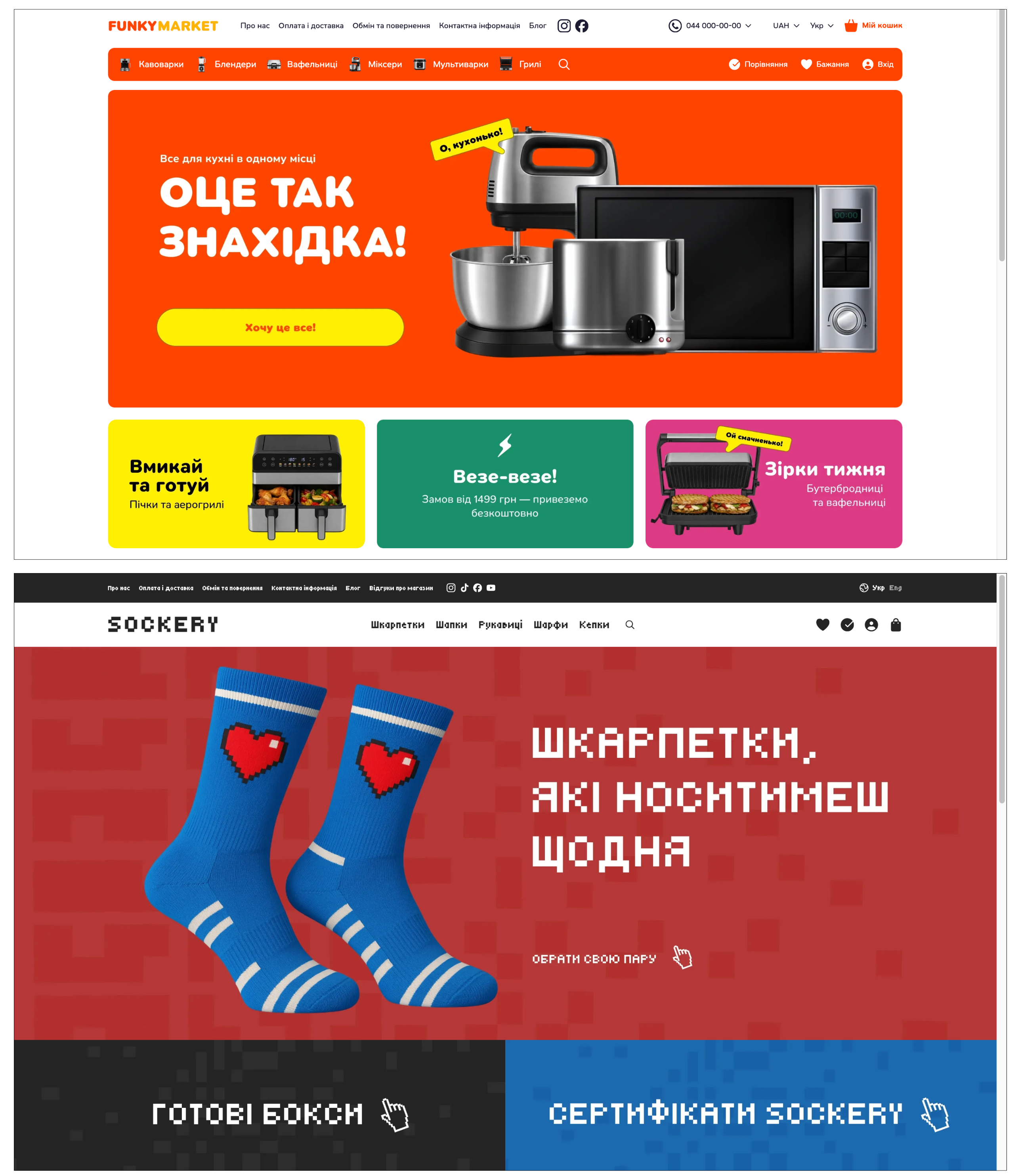
Для десктопної версії сайту такий стиль банерів є чудовим рішенням. Наприклад, можна використовувати два ряди прямокутних горизонтальних зображень із відповідними товарами та великими текстовими назвами категорій. Щоб створити плитки категорій на десктопі, у редакторі дизайну оберіть шаблон 3х із висотою S та додайте нижній ряд за допомогою кнопки «Додати рядок».
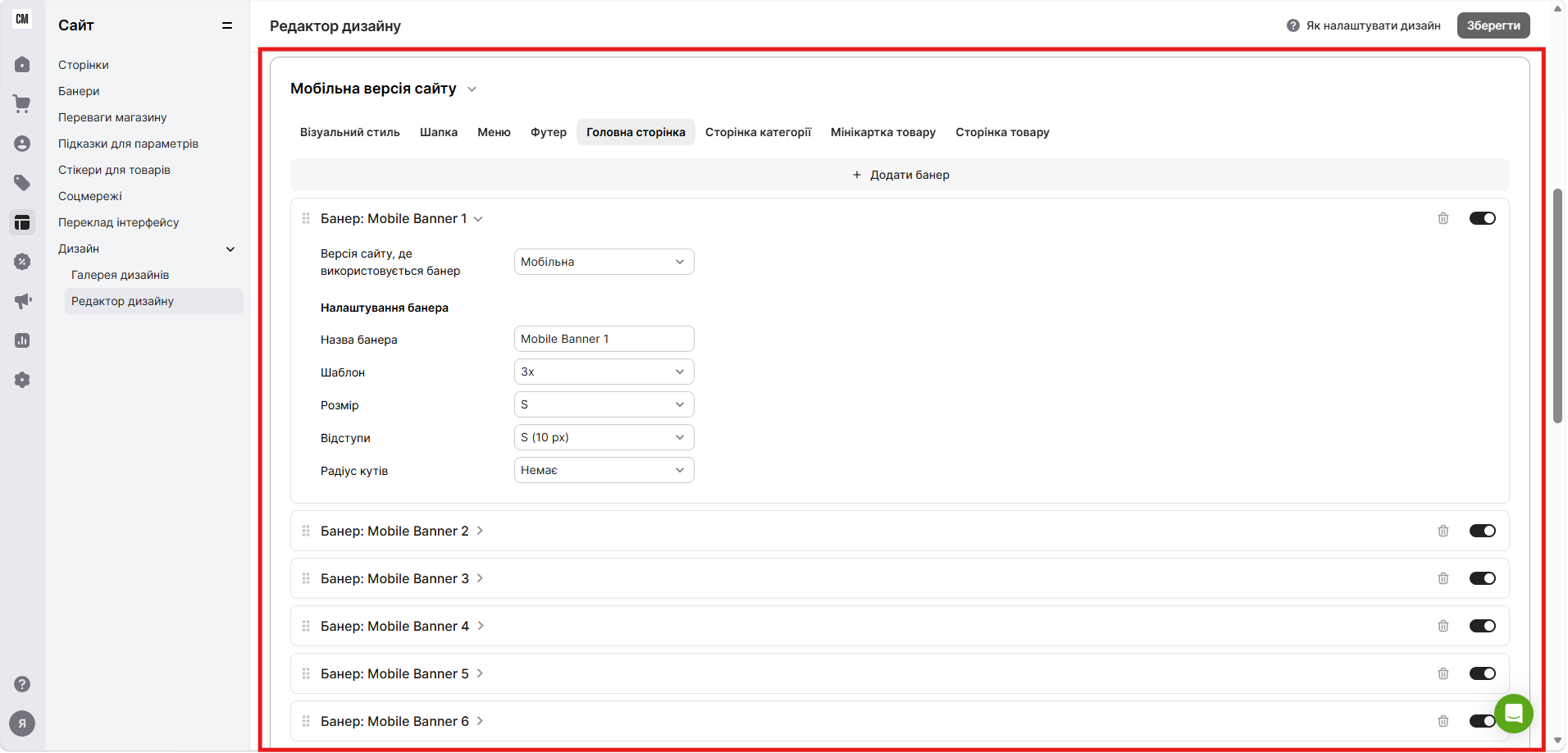
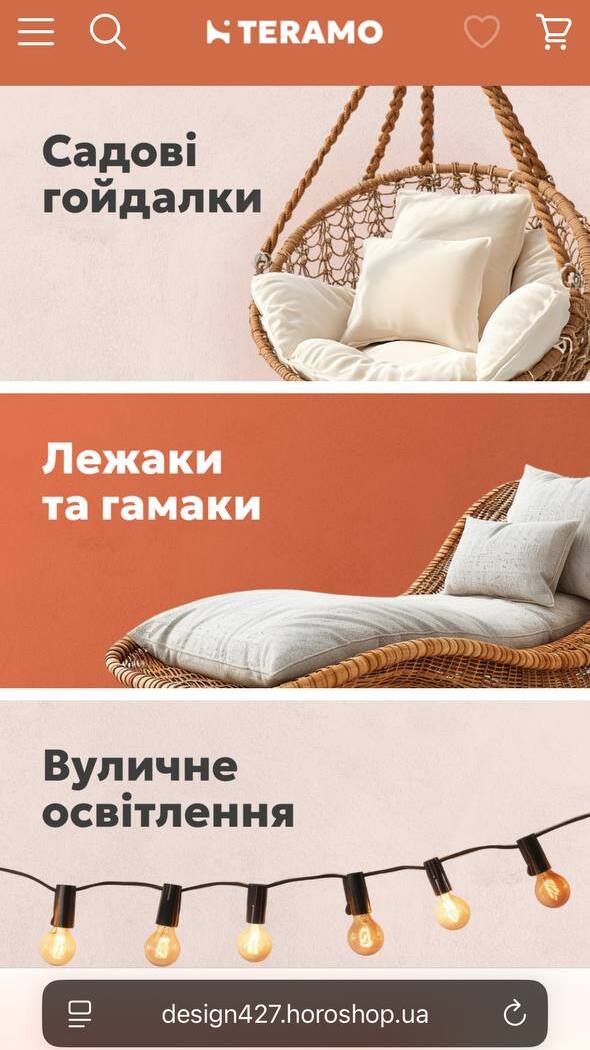
На мобільному екрані сітка з кількох плиток виглядатиме інакше, тому для неї варто підготувати окреме розміщення. У редакторі мобільної версії потрібно створити шість окремих однакових банерних ліній із шаблоном 3x і висотою S.
Після цього у вкладці «Банери» знайдіть відповідні створені вами банери та додайте зображення у потрібному порядку.
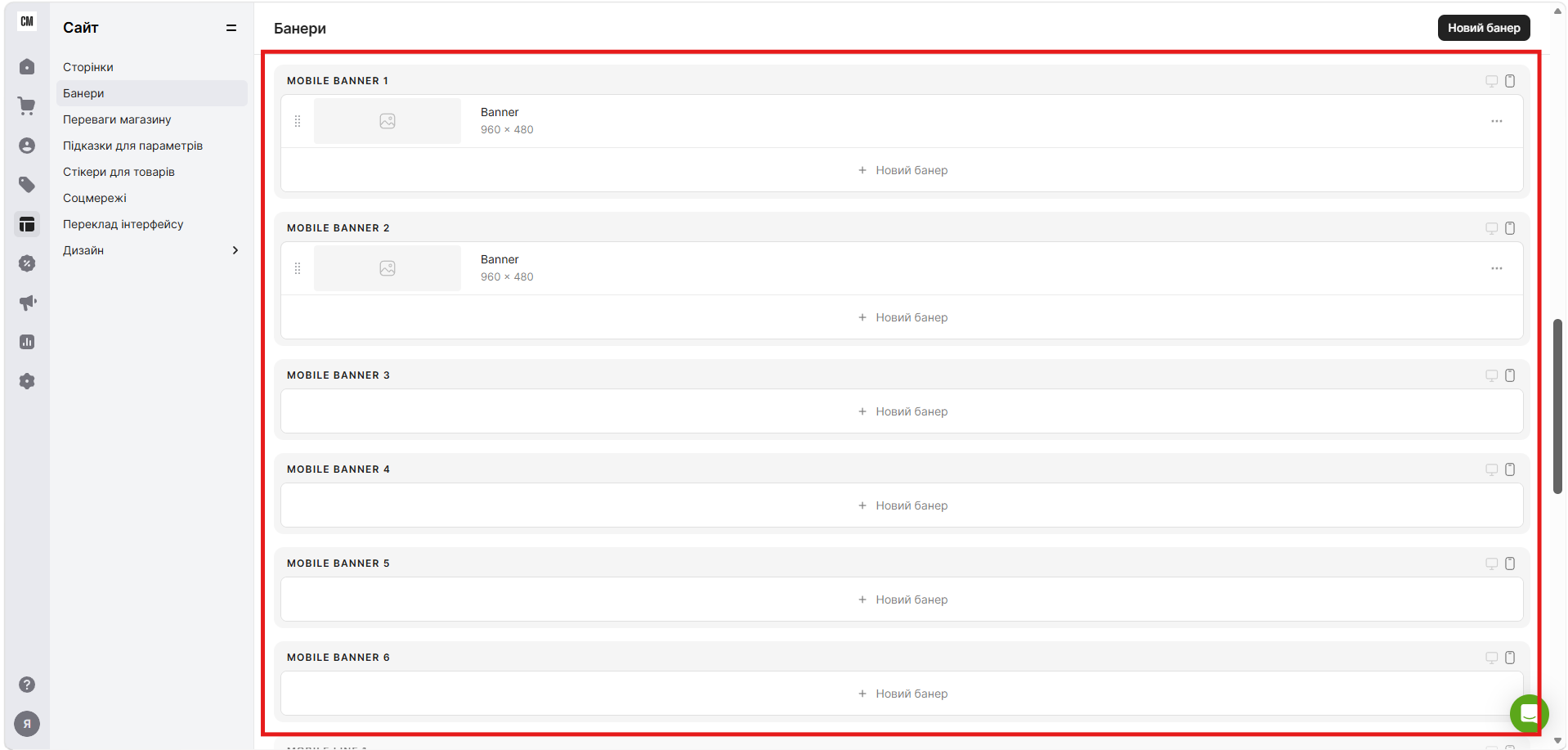
Банери, додані в одну лінію, у мобільній версії відображатимуться як слайдер. Для вертикального списку кожну плитку слід розміщувати в окремій лінії.
Плитки категорій можна додавати не лише на першому екрані, а й розмістити нижче між товарними блоками, щоб розділити довгу сторінку, повторно звернути увагу на окремі категорії та підтримати візуальний стиль.
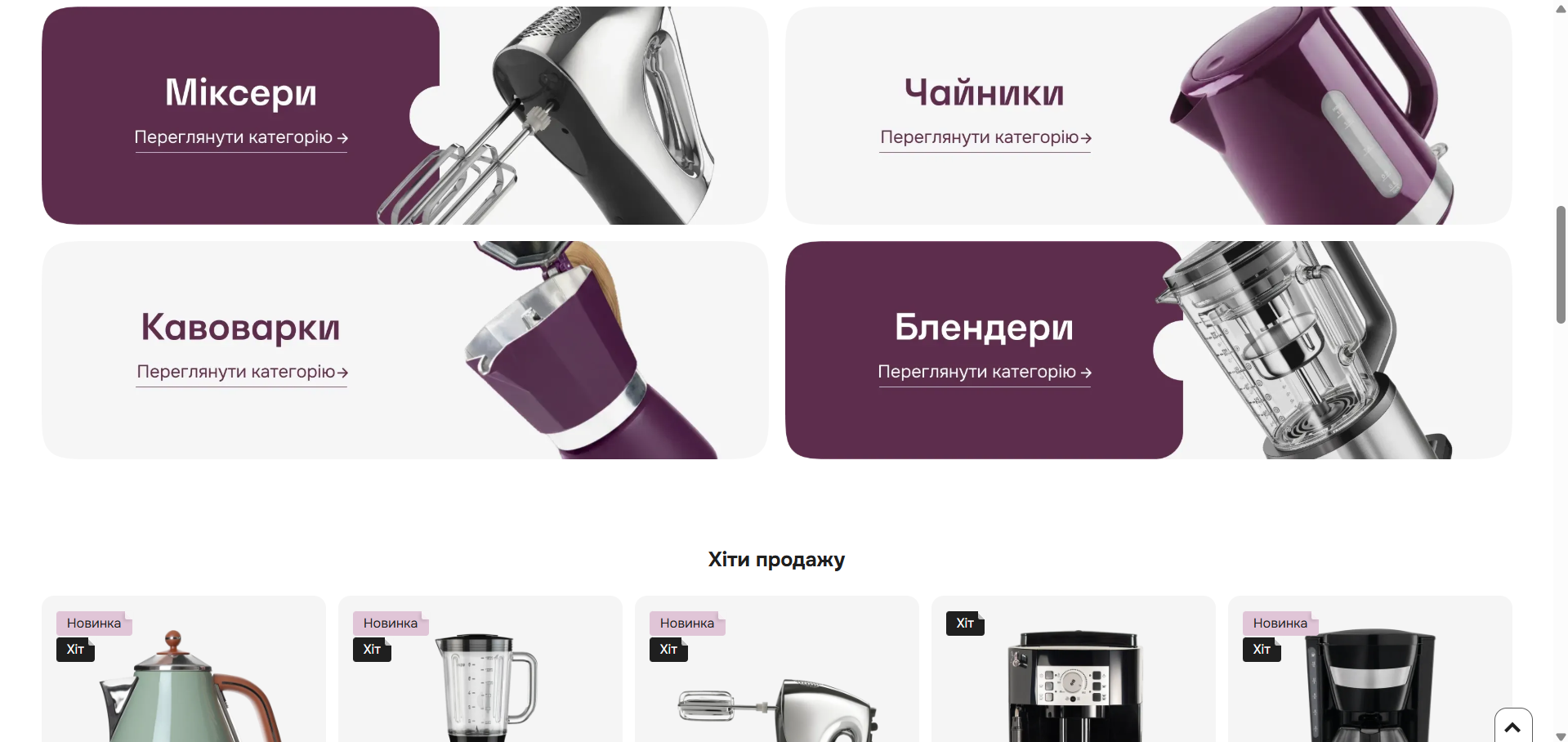
Для створення такого проміжного блоку, можна використовувати дві плитки в ряд — виберіть в редакторі шаблон 2x із висотою S, а відступи налаштуйте відповідно до загального оформлення сайту.
Квадратні банери
Один із найуніверсальніших форматів оформлення головної сторінки. Вони однаково добре виглядають на десктопній і мобільній версіях сайту, тому не потребують окремих налаштувань розміщення для різних пристроїв.
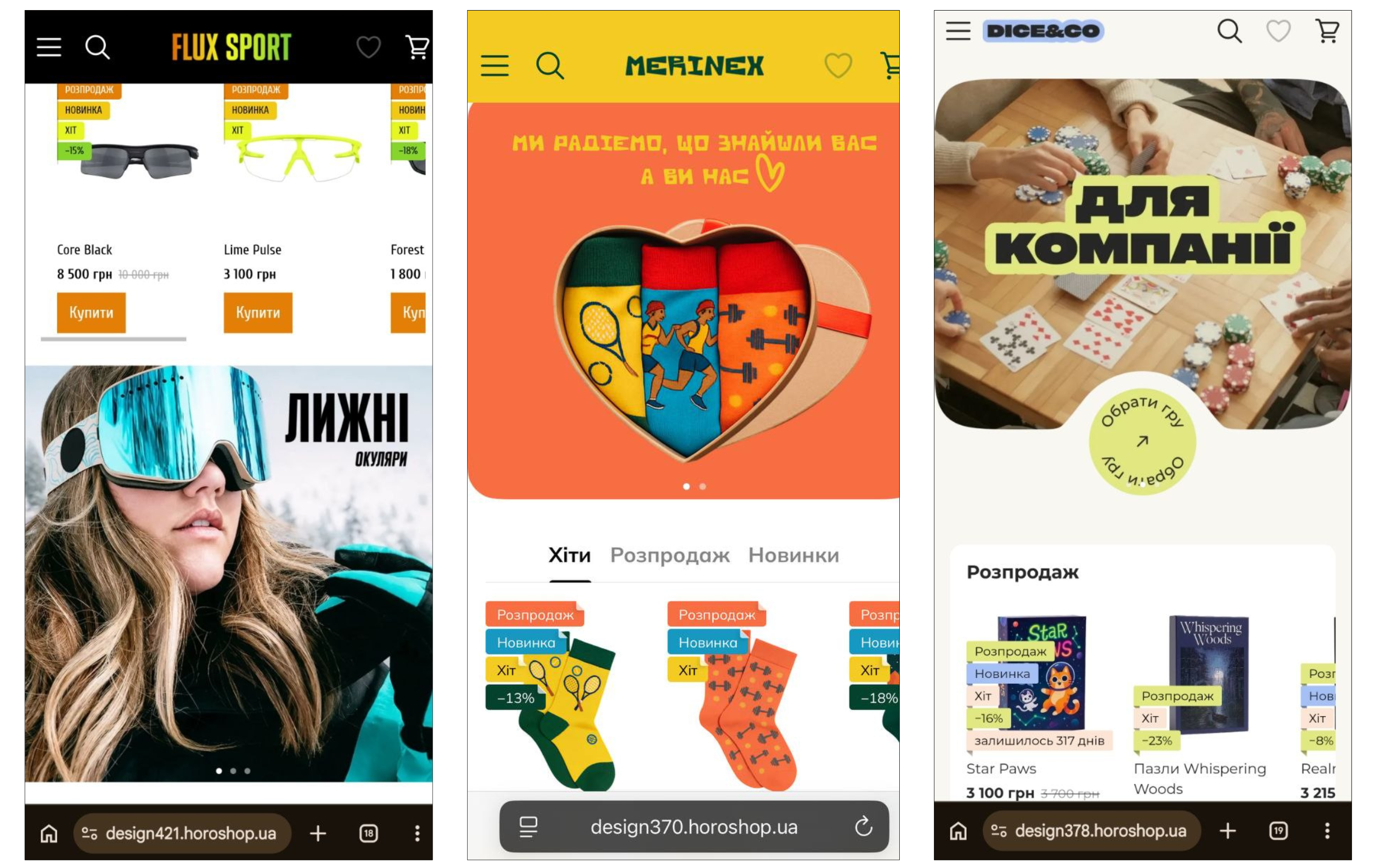
Квадратна форма дозволяє гнучко експериментувати з композицією: блоки можна розміщувати по два або по три в один ряд, використовувати на першому екрані чи опускати нижче по сторінці. До того ж вони гармонійно поєднуються з іншими типами банерних ліній.
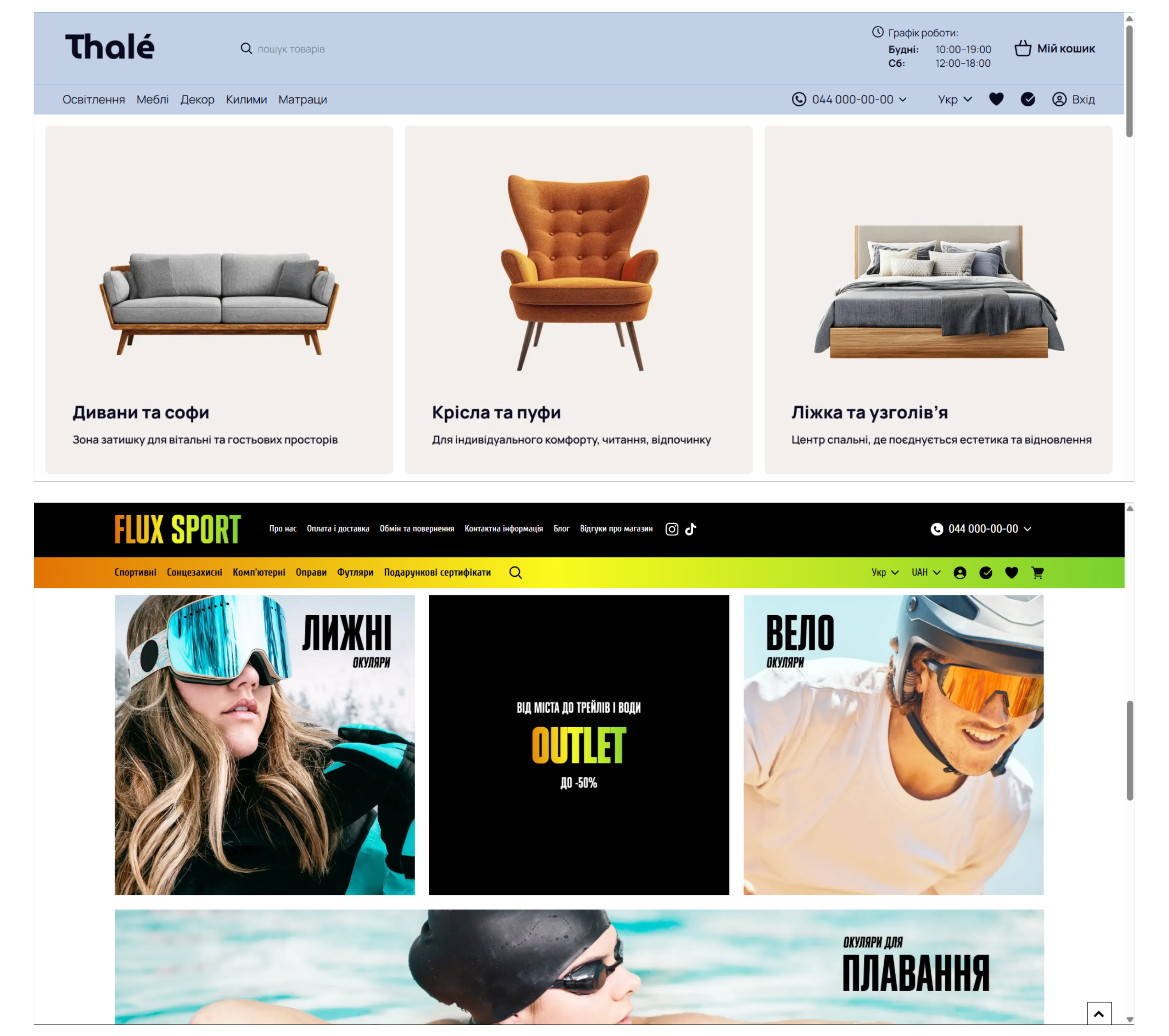
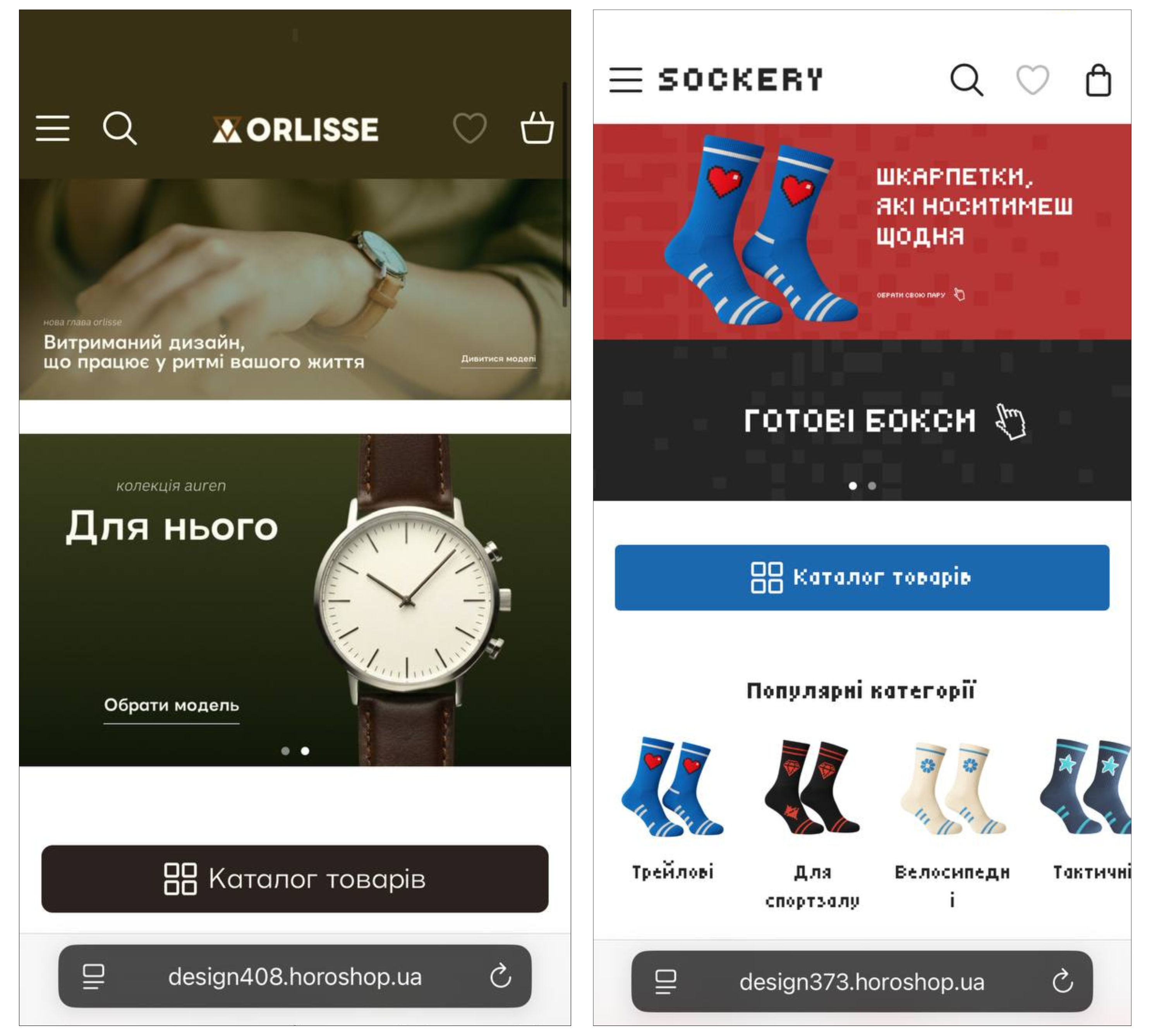
На таких банерах можна акцентувати увагу на категоріях товарів, окремих колекціях, сезонних пропозиціях або акціях. Завдяки однаковим пропорціям блоки виглядають охайно в сітці, а головна сторінка зберігає цілісну структуру навіть за великої кількості візуальних елементів. На наших прикладах видно, що квадратні банери легко адаптуються під різні ніші — від мінімалістичних меблевих магазинів до сайтів із спортивними товарами чи іграми.
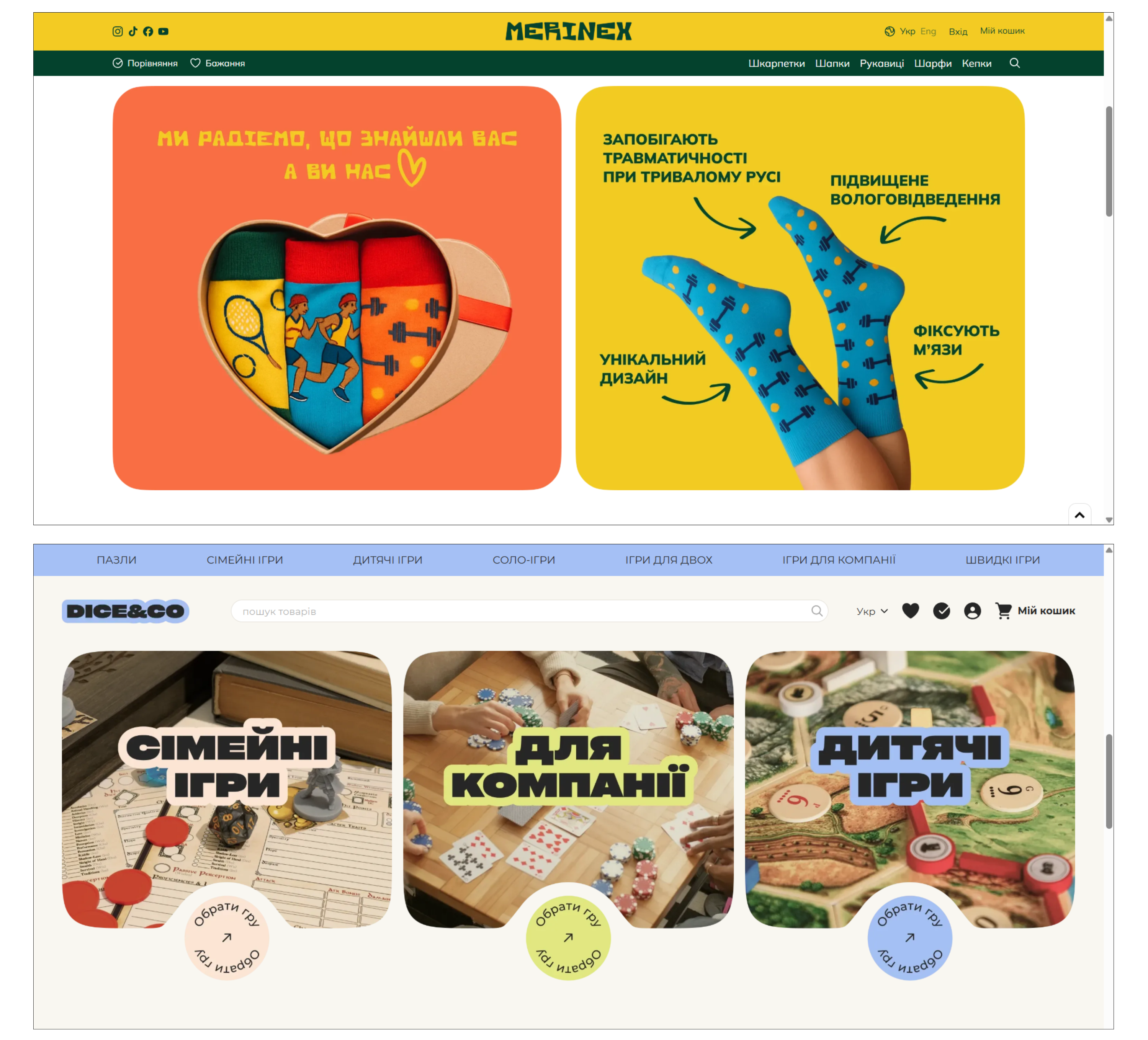
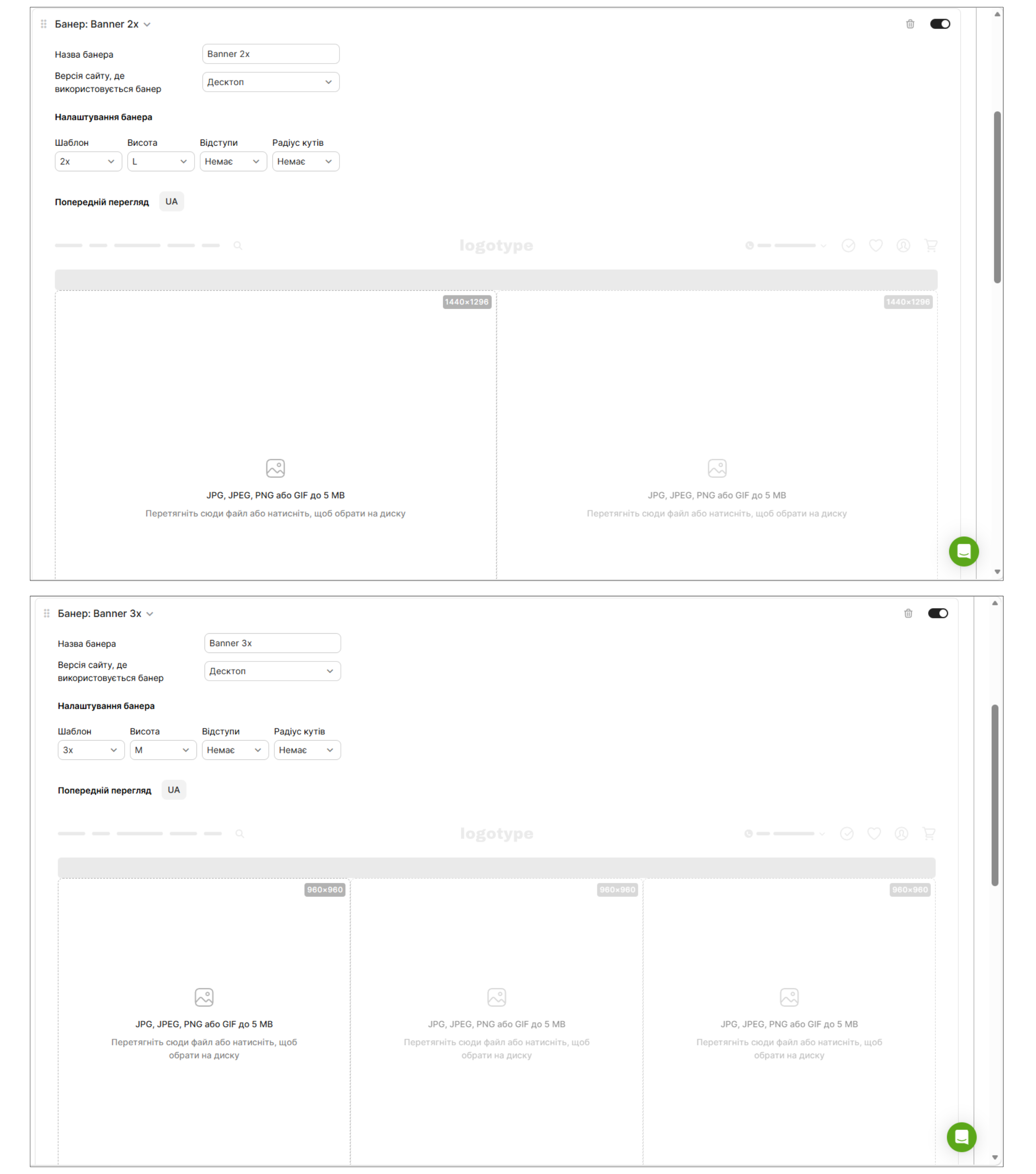
Для додавання квадратних банерів на головну сторінку використовуйте шаблон 2x із висотою L або шаблон 3x із висотою M. Відступи налаштовуйте відповідно до стилю вашого інтернет-магазину, щоб квадратні банери гармонійно поєднувалися з іншими елементами.
Великий головний банер у поєднанні з нижніми банерами
Великий банер на першому екрані можна доповнити кількома меншими, оформленими в такому ж стилі. Верхній блок може знайомити покупців з брендом, основною нішею або новою колекцією. Нижні банери — спрямовувати до популярних категорій, окремих товарних груп, спецпропозицій.
Це рішення гарно працює, коли інтернет-магазин вже має пропрацьовану айдентику, наприклад, у соціальних мережах або на попередній версії сайту. Покупці з перших секунд впізнають знайомий візуальний стиль, а бізнес отримує можливість розставити потрібні акценти.
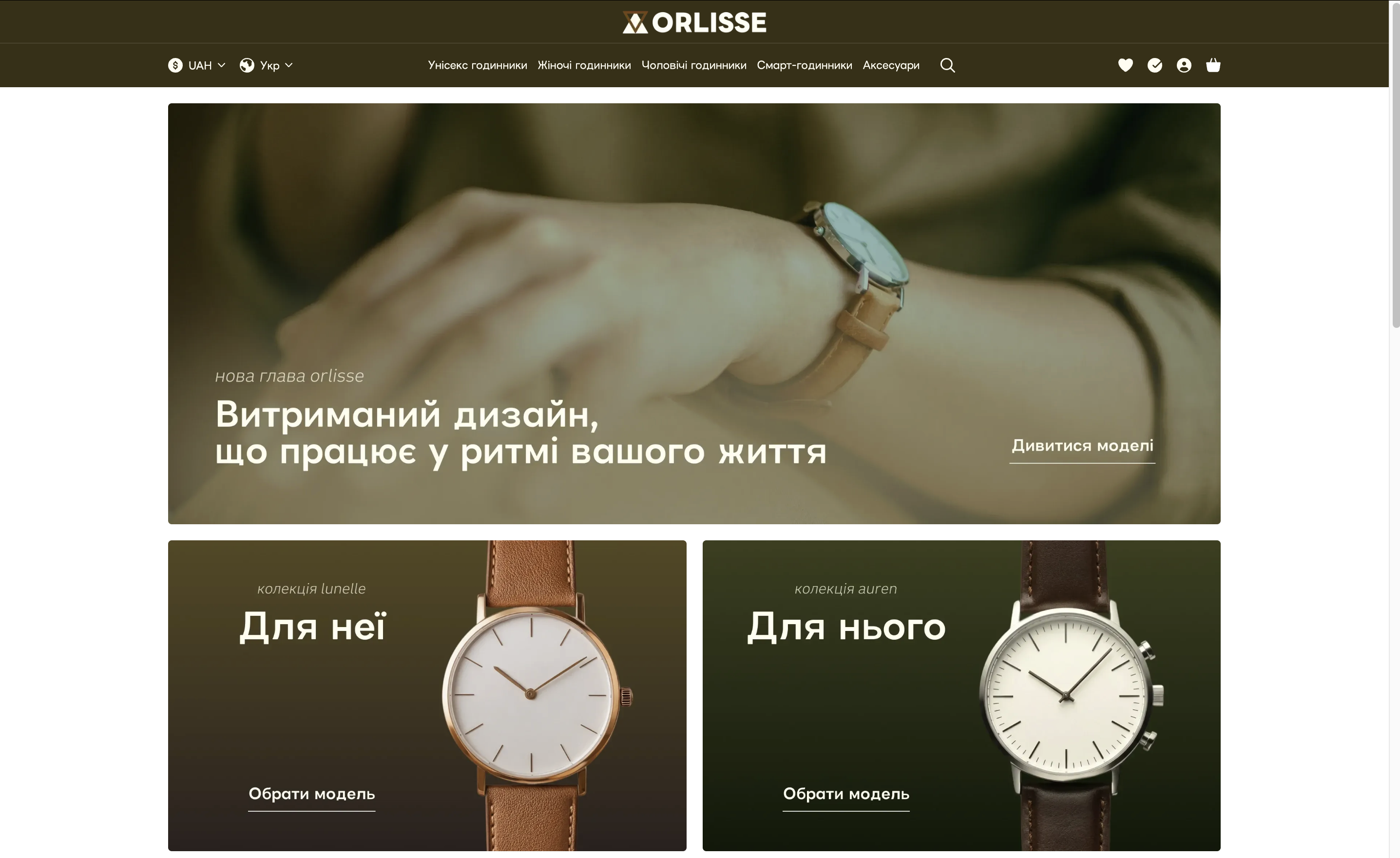
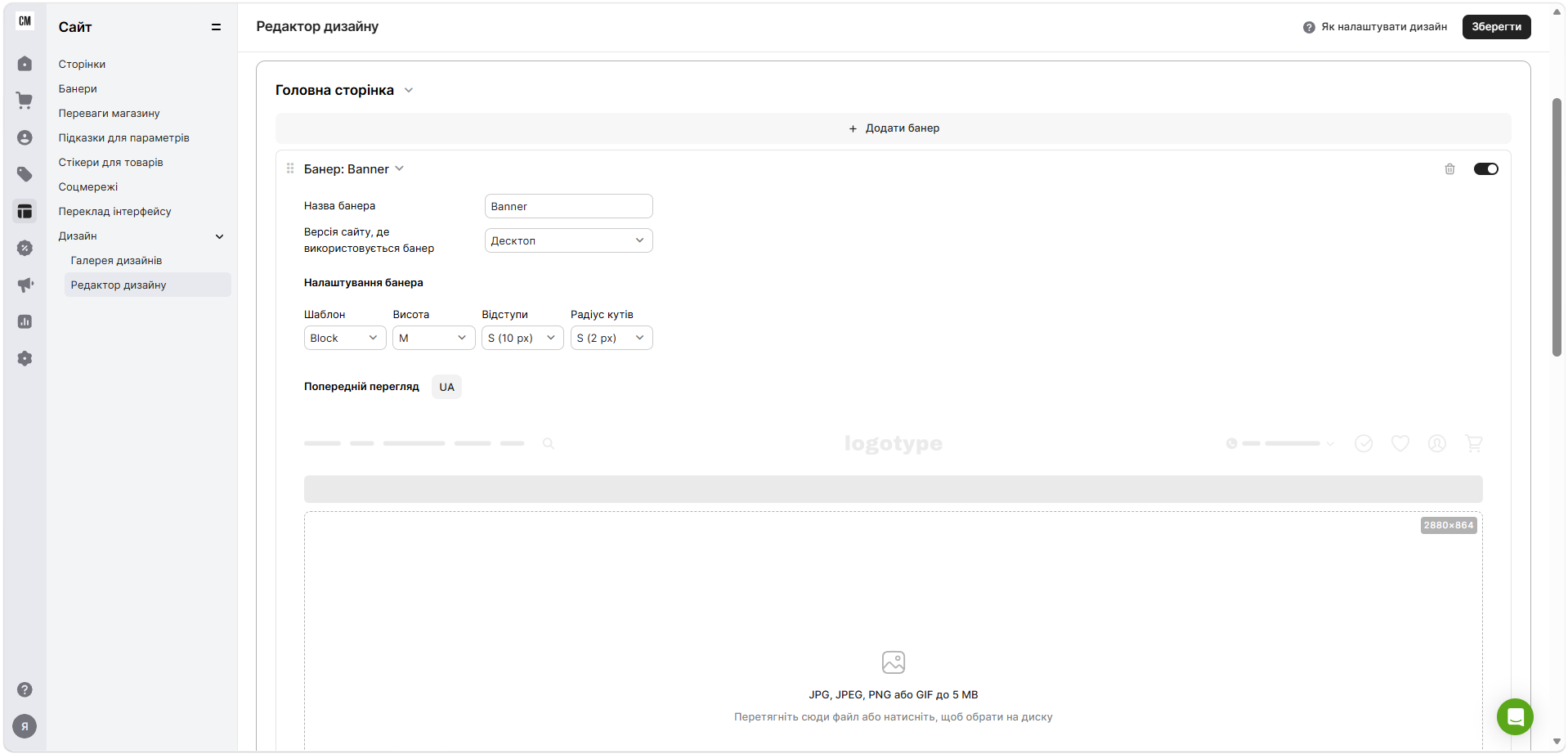
Для створення такого оформлення використовуйте шаблон Block або Wide block для великого головного банера.
Нижче, в додаткову банерну лінію, завантажте зображення за допомогою шаблонів 2x або 3x, залежно від кількості блоків. Відступи та пропорції налаштуйте так, щоб великий банер залишався основним акцентом, а нижні його доповнювали. В мобільній версії всі банери, завантажені в одну лінію або через налаштування шаблонів 2x, 3x, wide2x, wide3x — будуть відображатись слайдером. Головне завдання при виборі цього формату — підготувати графіку в одному стилі, а технічні налаштування займуть всього кілька хвилин в адмінпанелі.
Головний банер із двома додатковими блоками
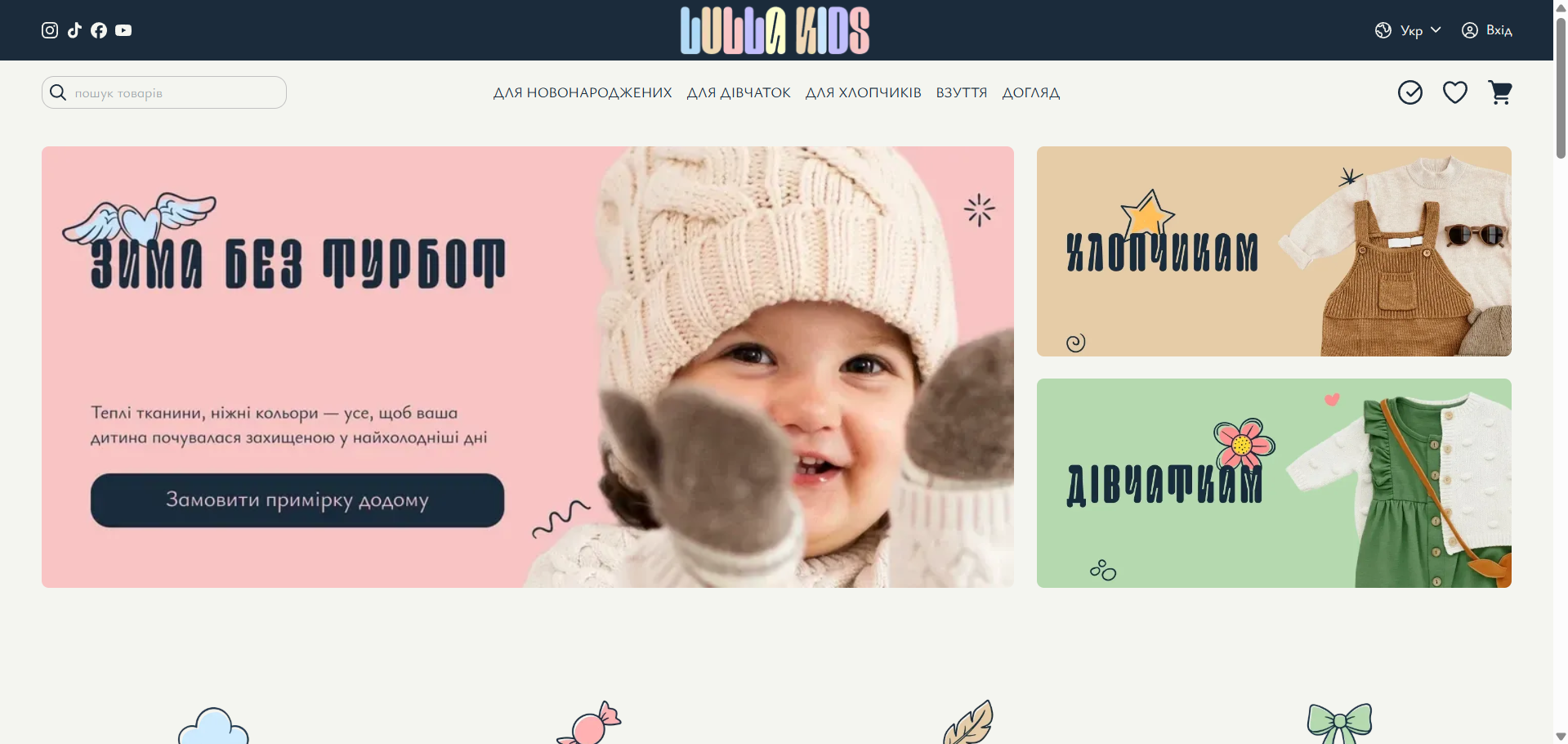
Шаблон Block Plus дає змогу розмістити на першому екрані один великий банер і два бокових менших блоки, без створення окремих банерних ліній. Таке рішення підходить для десктопної версії сайту, коли потрібно одночасно показати головну пропозицію та кілька додаткових напрямів для переходу без необхідності у скролі.
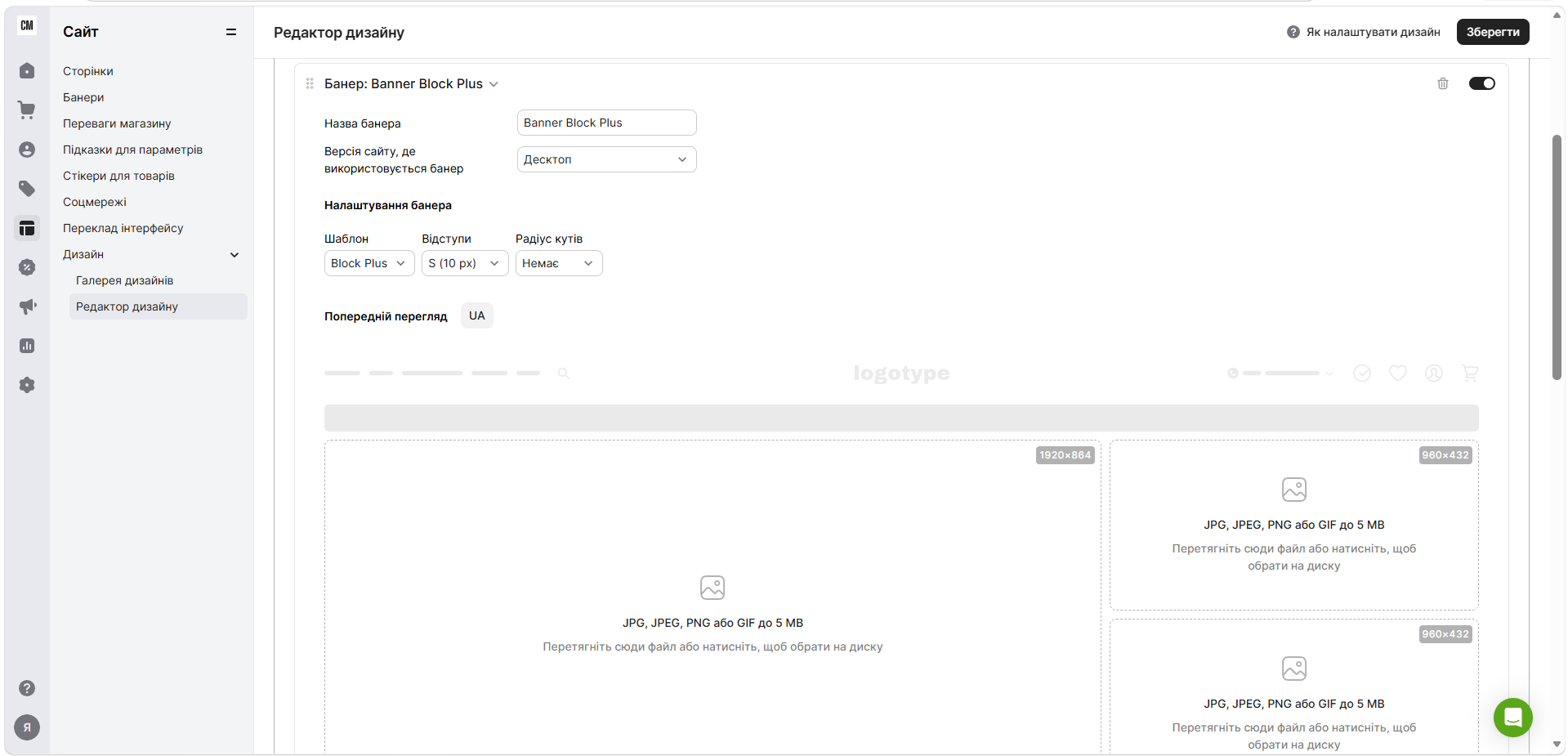
До того ж цей варіант один з найпростіших в налаштуванні — слід просто обрати шаблон Block Plus в редакторі дизайну та додати зображення.
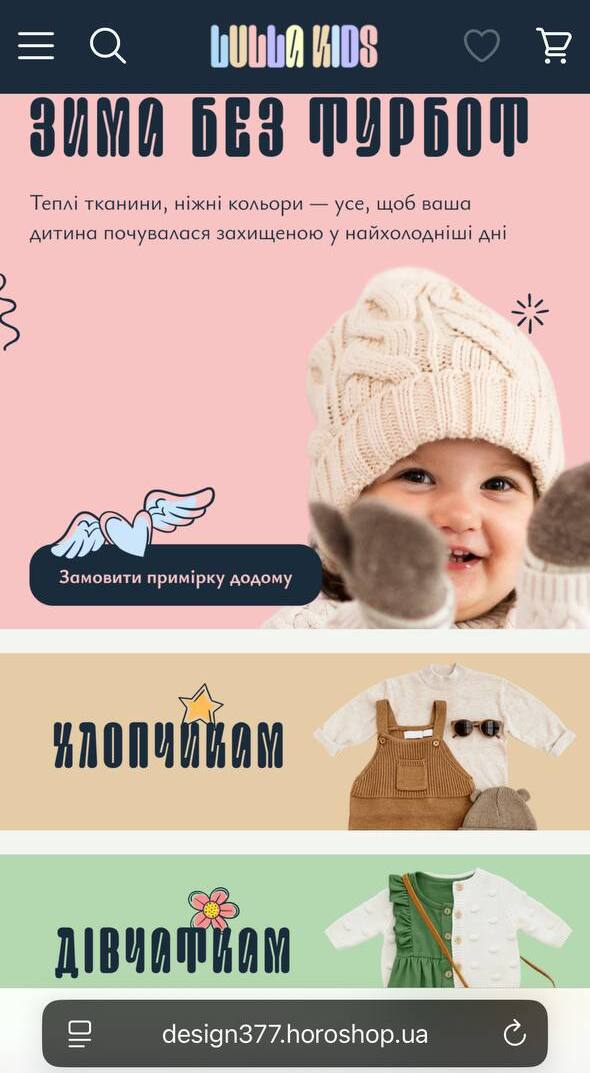
Під час адаптації цього шаблону для мобільної версії варто враховувати: якщо використати Block Plus без змін, додані до нього зображення показуватимуться у слайдері, а не як окремі блоки один під одним. Щоб усі три зображення відображались на першому екрані, можна верхній головний банер зробити квадратним, а два додаткові — нижчими й ширшими. Для цього потрібно додати одну банерну лінію з налаштуванням шаблону 3х висотою М, а нижче — дві лінії з шаблоном 2x і висотою S.
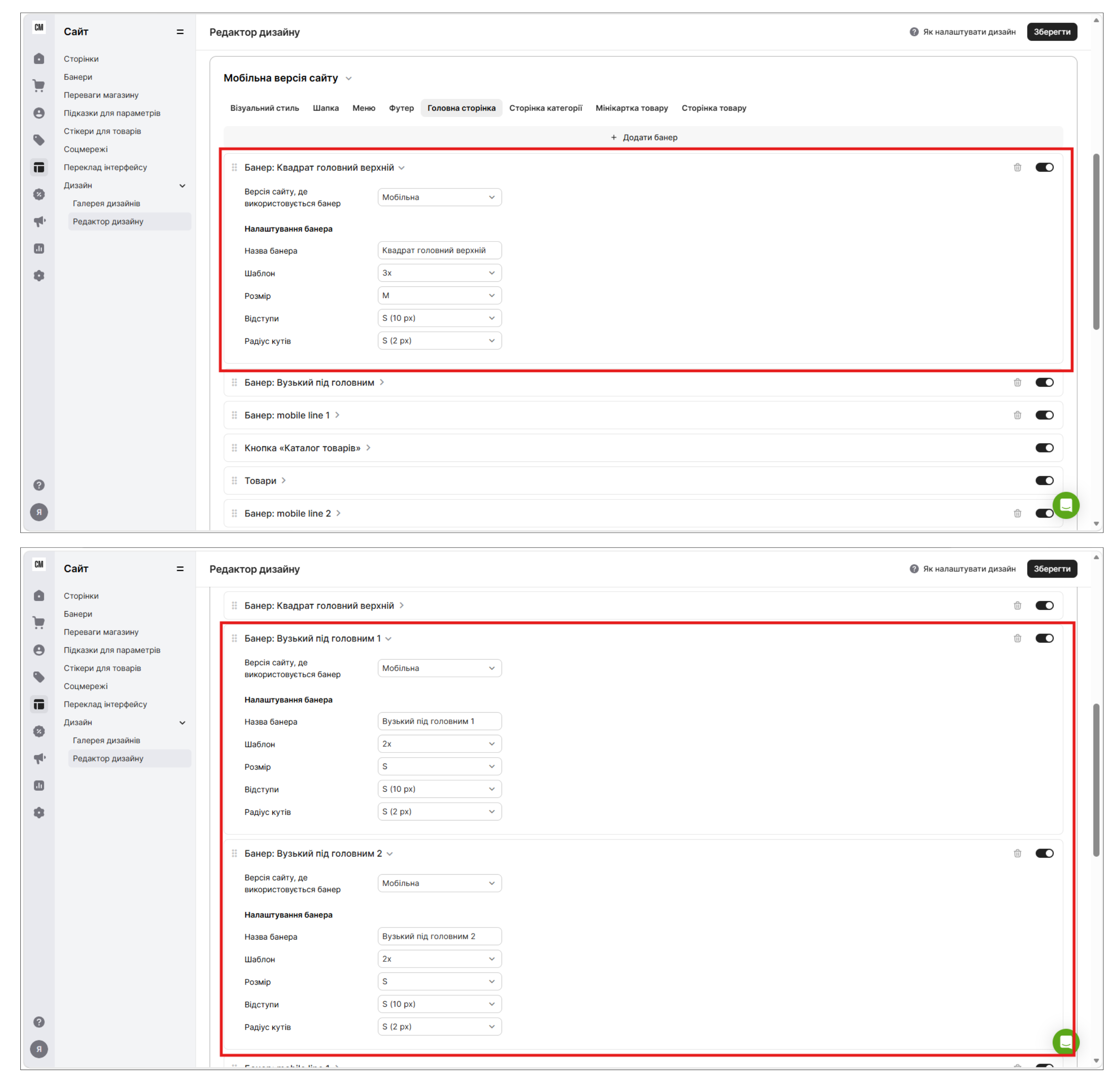
Після цього у вкладці «Банери» слід завантажити підготовлені зображення у відповідному порядку.
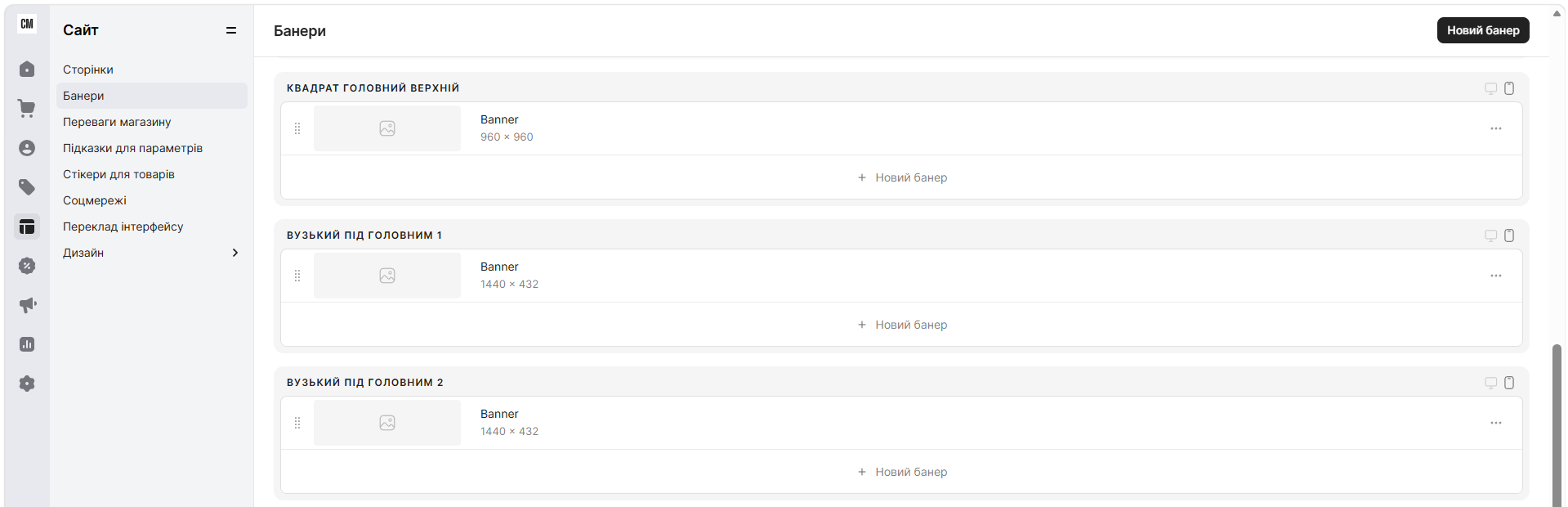
Так перший екран збереже структуру Block Plus та буде адаптованим до вузьких екранів смартфонів.
Висновок
Оновлений редактор банерів дозволяє легко експериментувати з різними варіантами оформлення та адаптувати їх під десктопну й мобільну версії сайту. Це дає більше свободи під час налаштування оформлення головної сторінки інтернет-магазину, яка буде водночас стильною, зручною та зрозумілою для відвідувачів.
Запустити свій інтернет-магазин
Безкоштовний тест 7 днів
Рекомендовано до перегляду
Дивитися більше відео на YouTube